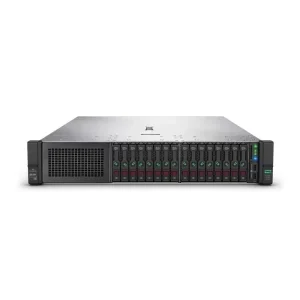

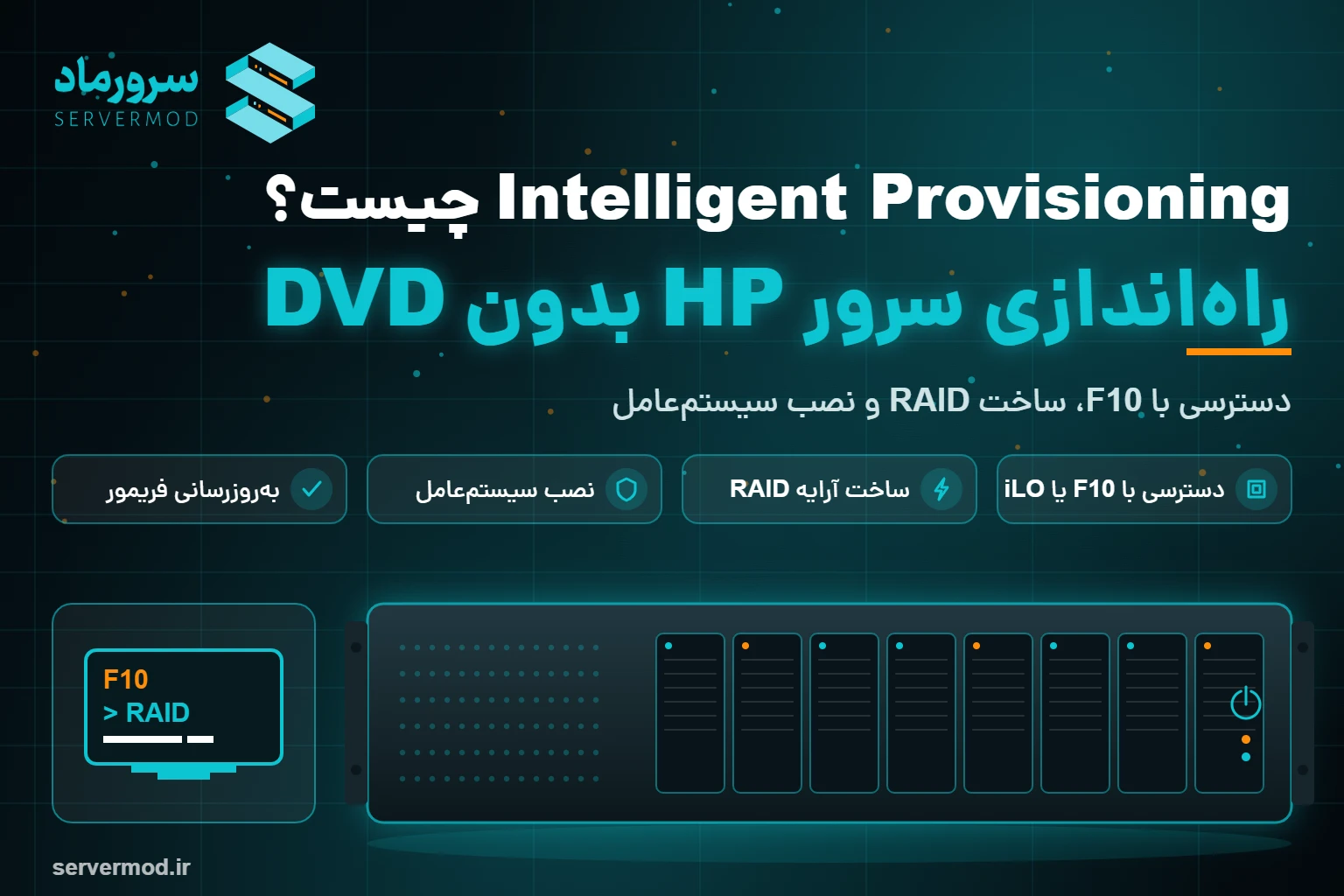
Intelligent Provisioning ابزاری داخلی در سرورهای ProLiant است که بدون نیاز به DVD یا نرمافزار جداگانه، کارهای اولیهی راهاندازی را انجام میدهد: تنظیم آرایهی دیسک، نصب سیستمعامل، بهروزرسانی فریمور و درایور و اجرای تستهای عیبیابی. در این مقاله توضیح میدهیم این ابزار چیست، در هر نسل چه نسخهای دارد، چطور به آن دسترسی پیدا میکنید، مراحل راهاندازی بدون DVD چیست، چه مشکلاتی ممکن است پیش بیاید و IP با SPP و iLO چه فرقی دارد.
این مطلب را خلاصه کن با:
Intelligent Provisioning چیست؟
Intelligent Provisioning که معمولاً با IP کوتاه میشود، همراه سرور و در حافظهی داخلی آن قرار دارد و از نسل Gen8 جایگزین دیسکهای SmartStart شد. طبق راهنمای رسمی HPE، با آن میتوان سیستمعامل نصب کرد، فریمور و درایورها را بهروز کرد و بعضی تستهای تشخیصی را اجرا کرد. IP یک ابزار تکسروری است: برای راهاندازی یک سرور تازه یا استوک که هنوز سیستمعامل ندارد مناسب است، نه برای مدیریت دهها سرور.
نسخهی IP به نسل سرور بستگی دارد:
| نسل سرور | نسخهی Intelligent Provisioning | نکته |
|---|---|---|
| Gen8 | نسخههای 1.x | بهروزرسانی آنلاین یا از طریق فایل USB |
| Gen9 | نسخههای 2.x | راهنمای رسمی جداگانه برای Gen9 دارد |
| Gen10 و Gen10 Plus | نسخههای 3.x و بالاتر | راهنمای مشترک Gen10 و Gen10 Plus |
| Gen11 | نسخههای 4.x (مثلاً 4.34) | بعضی پلتفرمهای Gen11 با OpenBMC از IP پشتیبانی نمیکنند |
| Gen12 | نسخههای 5.x (مثلاً 5.03) | قابلیت Always On Intelligent Provisioning پشتیبانی نمیشود |
امکانات اصلی IP
- تنظیم سختافزار: ساخت Logical Drive روی دیسکها با Smart Storage Administrator و تنظیمهای پایهی iLO.
- نصب سیستمعامل: نصب پیشنهادی (Recommended) با درایورهای آمادهی HPE یا نصب سفارشی (Customized).
- بهروزرسانی: بخش Firmware Update برای فریمور، درایور و خود IP.
- تستهای تشخیصی: اجرای بعضی تستهای سختافزاری.
- Deployment Settings: در Gen8 امکان ساخت تنظیمات یک سرور و اعمال آن روی چند سرور با iLO Scripting یا USB وجود داشت.
چطور به Intelligent Provisioning دسترسی پیدا کنیم؟
- کلید F10 هنگام بوت: سرور را روشن کنید و در صفحهی POST، گزینهی «F10 – Intelligent Provisioning» را بزنید.
- از طریق iLO: با کنسول از راه دور iLO (iRC) یا از رابط وب iLO وارد IP شوید. اگر هنوز به iLO متصل نشدهاید، راهنمای اتصال به iLO را ببینید و برای آشنایی با خود iLO مقاله iLO چیست را بخوانید.
بار اول که IP روی یک سرور اجرا میشود، مرحلهی تنظیم اولیه (Initial Configuration) دارد و بعد از آن میتوان IP را فعال یا دوباره نصب کرد.
راهاندازی سرور بدون DVD: مراحل کلی
- ورود به IP: با F10 یا از کنسول iLO وارد شوید و بخش تنظیم سختافزار و نصب سیستمعامل را انتخاب کنید.
- ساخت آرایهی RAID: در بخش ذخیرهسازی، که از Smart Storage Administrator استفاده میکند، دیسکها را به یک Logical Drive تبدیل کنید. اگر با تنظیمات RAID آشنا نیستید، آموزش کامل تنظیم RAID در سرورهای HP با Smart Array Controller را بخوانید. اگر کنترلر ندارید یا میخواهید مدل را عوض کنید، Smart Array P408i-a SR Gen10 و H240 Smart Host Bus Adapter دو نمونه از کنترلرهای موجودند.
- انتخاب منبع نصب: بهجای DVD میتوانید از فلش USB یا فایل ISO استفاده کنید. ISO را میتوان با Virtual Media در iLO به سرور وصل کرد. بسته به نسل و لایسنس iLO، Virtual Media ممکن است به لایسنس نیاز داشته باشد.
- انتخاب سیستمعامل و نوع نصب: در حالت پیشنهادی، IP خودش درایورهای HPE را اضافه میکند. در حالت سفارشی کنترل بیشتری دارید، ولی درایورها را خودتان باید مدیریت کنید.
- تنظیم دیسک و پارتیشن: درایو مقصد و پارتیشنها را انتخاب کنید.
- تنظیم فریمور (اختیاری): میتوانید همان لحظه فریمور را بهروز کنید.
- شروع نصب: بعد از تأیید، IP نصب را انجام میدهد و سرور چند بار ریبوت میشود.
برای مثال، اگر قصد نصب ویندوز دارید و در میانهی کار به مشکل خوردهاید، مشکل در نصب ویندوز سرور 2016 روی HP ProLiant را ببینید. برای نصب VMware ESXi نیز نکات سختافزاری در تنظیمات سرورهای HPE برای مجازیسازی آمده است. اگر سرورتان DL380 G9 8SFF یا DL380 Gen10 8SFF است، مراحل بالا برای هر دو صادق است و فقط نسخهی IP متفاوت است.
محدودیتها و مشکلات رایج
| مشکل | توضیح و راهحل |
|---|---|
| سیستمعامل جدید نصب نمیشود | پشتیبانی از هر سیستمعامل به نسخهی IP وابسته است. کاربران در انجمن HPE گزارش کردهاند که روی یک سرور Gen9 با IP قدیمی، نصب نسخههای جدیدتر Red Hat با مشکل مواجه شد. ابتدا IP را بهروز کنید یا مستقیم از مدیای سیستمعامل نصب کنید. |
| Secure Boot | مستندات HPE نصب Red Hat Enterprise Linux با فعال بودن Secure Boot را از مشکلات شناختهشده فهرست کرده است. |
| نصب ویندوز از USB یا روی AMD | راهنمای HPE به مواردی مثل نصب نشدن Windows Essentials از منبع USB و نصب نشدن ویندوز روی سرورهای AMD اشاره میکند. |
| Firmware Update آنلاین کار نمیکند | این گزینه برای دریافت فایلها به سرورهای HPE وصل میشود و در صورت نبود دسترسی، پیام خطای ارتباط با سرور میدهد. یک مدیر سیستم هم گزارش کرده که این بررسی آنلاین کند است و گاهی نسخهی همسطح یا قدیمیتر را پیشنهاد میدهد. در این حالت از SPP روی USB یا ISO استفاده کنید. |
| نسخهی قدیمی IP یا iLO روی سرور استوک | بعد از ریست، راهنمای ریست فکتوری سرور HP G9 را ببینید و نسخهی IP را کنترل کنید. |
اگر کلید F10 جواب نداد
- مطمئن شوید مدل سرور از IP پشتیبانی میکند (مثلاً پلتفرمهای OpenBMC پشتیبانی نمیکنند).
- در تنظیمات BIOS یا UEFI (کلید F9) بررسی کنید که IP فعال باشد.
- طبق راهنمای HPE، گزینههای Re-enabling و Reinstalling Intelligent Provisioning برای فعالسازی یا نصب مجدد در دسترساند.
- BIOS، iLO و IP را به نسخهی مناسب بهروز کنید. برای این کار نگهداری سرور HP را ببینید.
- لاگ iLO را بررسی کنید. اگر مشکل سختافزاری باشد، پیامها در انواع خطاهای سرور HP توضیح داده شدهاند.
چکلیست قبل از نصب سیستمعامل با IP
- فریمور و iLO: نسخهی iLO و IP را ببینید. در سرور استوک اغلب قدیمیاند.
- وضعیت دیسکها: قبل از ساخت آرایه، سلامت دیسکها را بررسی کنید. تشخیص و رفع خرابی هارد سرور HP این کار را توضیح میدهد.
- رید کنترلر و کش: اگر کنترلر کش دارد، وضعیت باتری یا خازن آن را هم کنترل کنید تا کش نوشتن فعال باشد.
- منبع نصب: فلش USB سالم یا ISO رسمی سیستمعامل آماده باشد و فایل از نظر نسخه با پشتیبانی IP همخوانی داشته باشد.
- درایورها: اگر نصب سفارشی انجام میدهید، درایور کنترلر ذخیرهسازی و کارت شبکه را از قبل آماده کنید.
- پشتیبانگیری: ساخت آرایهی جدید روی دیسکهای دارای اطلاعات، آنها را پاک میکند. نحوه بازیابی و ریکاوری اطلاعات سرورهای HP را برای حالت اضطراری ببینید.
تفاوت IP در نسلها چیست؟
در عمل، مراحل اصلی در همهی نسلها شبیه است: ورود با F10 یا iLO، ساخت آرایه، انتخاب سیستمعامل و نصب. تفاوت اصلی در فهرست سیستمعاملهای پشتیبانیشده، ظاهر رابط و گزینههای بهروزرسانی است. به همین دلیل، هنگام خرید سرور استوک بهتر است نسل را مشخص کنید و سیستمعاملی را برنامهریزی کنید که با آن نسل سازگار باشد. برای مرور تفاوت نسلها مقایسه نسلهای مختلف سرور HP را ببینید.
IP، SPP و iLO: هر کدام کجا به کار میآیند؟
| ابزار | کاربرد اصلی | مناسب برای |
|---|---|---|
| Intelligent Provisioning | راهاندازی اولیهی یک سرور: RAID، نصب سیستمعامل و بهروزرسانی ساده | سرور تکی، سرور تازه یا استوک |
| SPP و SUM | بهروزرسانی یکجای فریمور و درایور، با نسخهی کنترلشده | چند سرور یا بهروزرسانی برنامهریزیشده |
| iSUT | بهروزرسانی آنلاین فریمور و درایور از داخل سیستمعامل در Gen10 و جدیدتر | سرورهای در حال کار |
| iLO | مدیریت از راه دور: کنسول، Virtual Media، پایش سختافزار | دسترسی از راه دور و نظارت |
این ابزارها مکمل هماند. برای امنیت و مدیریت راه دور، مدیریت راه دور و امنیت با HPE iLO 5/6 و OneView را ببینید. اگر هنوز سرور مناسب را انتخاب نکردهاید، راهنمای خرید سرور HP مسیر انتخاب را نشان میدهد.
سوالات متداول
Intelligent Provisioning لایسنس جدا میخواهد؟
خود IP همراه سرور ارائه میشود. اما بعضی قابلیتهای iLO که برای نصب از راه دور لازم میشود، مثل Virtual Media، ممکن است بسته به نسل و نوع لایسنس محدود باشد.
برای استفاده از IP به اینترنت نیاز داریم؟
برای نصب سیستمعامل از مدیای محلی خیر. فقط گزینهی بهروزرسانی آنلاین به دسترسی اینترنت نیاز دارد. میتوانید بهجای آن از SPP روی USB یا ISO استفاده کنید.
IP همهی سیستمعاملها را نصب میکند؟
خیر. فقط سیستمعاملها و نسخههایی را پشتیبانی میکند که در فهرست پشتیبانی همان نسخهی IP آمدهاند. نسخههای خیلی جدید ممکن است نیاز به بهروزرسانی IP یا نصب مستقیم داشته باشند.
سرور استوک را با IP راهاندازی کنیم یا مستقیم سیستمعامل نصب کنیم؟
هر دو روش ممکن است. IP کار را ساده میکند، ولی اگر نسخهی آن قدیمی است یا سیستمعامل مدنظر را پشتیبانی نمیکند، میتوانید از مدیا و کنسول iLO مستقیم استفاده کنید. برای انتخاب سرور سرورهای استوک HP و سرورهای HP را ببینید.