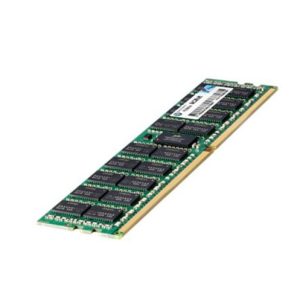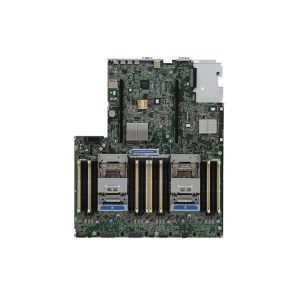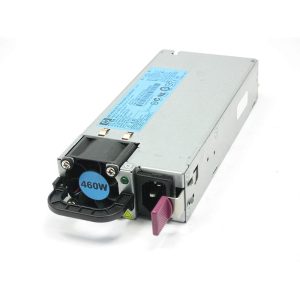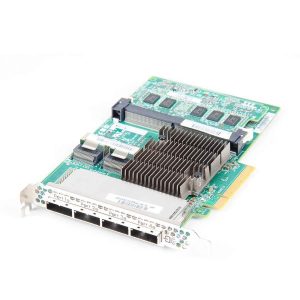
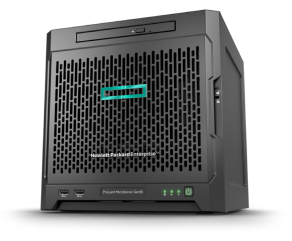


برای دستیابی به عملکرد بهینه در محیطهای مجازیسازی مانند VMware vSphere (بهینهسازی سرور HPE برای VMware)، تنها نصب hypervisor کافی نیست. تنظیم دقیق سختافزار سرور در سطح CPU، حافظه، ورودی/خروجی (I/O) و firmware، نقش حیاتی در کاهش تأخیر. برای اطلاع از کانفیگ مناسب، کانفیگ پیشنهادی سرور HP را بررسی کنید (latency)، افزایش توان عملیاتی (throughput) و افزایش تعداد ماشینهای مجازی پایدار و سریع دارد.
در این مقاله، بر اساس بهترین شیوهها و مستندات معتبر جهانی، تنظیمات پیشنهادی برای آمادهسازی سرورهای HPE ProLiant جهت اجرای مجازیسازی حرفهای را بهتفصیل بررسی میکنیم.
این مطلب را خلاصه کن با:
اهمیت تنظیم سختافزار در محیط مجازیسازی
در مجازی سازی، اهمیت تنظیم دقیق سختافزار به دلیل نحوه به اشتراک گذاری منابع فیزیکی بین چندین ماشین مجازی بسیار بالاست. هر ماشین مجازی به عنوان یک سیستم مستقل روی سرور اجرا میشود و منابعی مانند CPU، حافظه و I/O فیزیکی به صورت مشترک بین آنها تخصیص داده می شوند. اگر سخت افزار به درستی تنظیم نشود، مشکلاتی مانند تأخیر در پاسخ دهی، کاهش کارایی کلی و حتی ناپایداری سیستم ممکن است به وجود آید.
به طور خاص در سرورهای سری HPE ProLiant که برای بارهای کاری سنگین و محیطهای پرترافیک طراحی شدهاند، تنظیمات دقیق سخت افزاری و سازگاری کامل با hypervisor بسیار حیاتی است. هماهنگی بهینه بین سخت افزار و نرم افزار مجازی سازی (مثل VMware ESXi) باعث میشود ماشین های مجازی بتوانند با حداکثر بهرهوری اجرا شوند. برای امنیت زیرساخت مجازی، راهنمای امنیت سختافزار HPE ProLiant را مطالعه کنید، تأخیرها کاهش یابد و امکان استفاده بهتر از منابع فراهم شود. این موضوع به ویژه در محیط های چند کاربره و با حجم پردازش بالا، منجر به پایداری بیشتر، پاسخگویی سریعتر و صرفه جویی در هزینه ها میشود.
به عبارت دیگر، مجازی سازی اگرچه امکان استفاده بهینه تر از منابع را فراهم میکند، اما فقط زمانی موفق است که سخت افزار سرور به همراه تنظیمات صحیح و هماهنگ با مجازیساز، آماده و بهینه شده باشد. در غیر این صورت، تداخل منابع، کاهش عملکرد و مشکلات عملیاتی میتواند تاثیر منفی بر کل زیرساخت فناوری اطلاعات سازمان بگذارد. بنابراین، اهمیت تنظیم سخت افزار مخصوصاً در سرورهای قوی و پیچیدهای مانند ProLiant، به منزله پایه و زیربنای موفقیت هر پروژه مجازی سازی است
فعالسازی مجازی سازی سختافزاری (VT‑x برای پردازندههای اینتل و AMD‑V برای پردازندههای ایامدی) یکی از مهمترین مراحل در بهینه سازی محیط های مجازی سازی مانند VMware است. دلیل اهمیت این تنظیمات این است که با فعال کردن این فناوری ها، کدهای ماشین مجازی مستقیماً روی سختافزار CPU اجرا میشوند، بدون آنکه نیاز باشد بار سنگین شبیه سازی نرمافزاری توسط hypervisor انجام شود. این کار بهشدت بار پردازشی hypervisor را کاهش داده و به بهبود چشمگیر عملکرد و کاهش تأخیر در ماشینهای مجازی منجر میشود.
برای فعالسازی این قابلیت ها، باید وارد تنظیمات BIOS یا UEFI سرور شوید و گزینه های مربوط به
- Intel VT-x (ممکن است با نامهای Virtualization Technology، Intel Virtualization Technology یا Vanderpool نیز دیده شود)
- AMD-V (گاهی بهصورت SVM Mode یا AMD Virtualization نامگذاری شده)
را در بخش CPU یا Advanced BIOS فعال کنید.
علاوه بر آن، فعالسازی Extended Page Tables (EPT) برای پردازندههای اینتل و Rapid Virtualization Indexing (RVI) برای پردازندههای AMD نیز اهمیت دارد. این دو فناوری باعث افزایش سرعت ترجمه آدرسهای حافظه در مجازیسازی میشوند و مصرف CPU را کاهش میدهند که به کارایی بهتر و پاسخدهی سریعتر ماشینهای مجازی کمک میکند.
مراحل کلی فعالسازی به صورت زیر است:
- هنگام راهاندازی سیستم، با کلیدهای معمول (مانند Delete, F2, Esc یا F10 بسته به مدل مادربرد) وارد BIOS شوید.
- در بخش تنظیمات CPU یا Advanced، گزینههای مرتبط با Virtualization Technology را پیدا کنید.
- VT-x یا AMD-V را از حالت Disabled به Enabled تغییر دهید.
- تنظیمات را ذخیره و سیستم را ریاستارت کنید.
در صورت فعال بودن Hyper-V در ویندوز، ممکن است نیاز باشد آن را غیرفعال کنید تا تخصیصهای VT-x یا AMD-V بدون مشکل انجام شود. در محیط های مجازی سازی، بهینه سازی مسیر ورودی/خروجی (I/O) نقش بسیار مهمی در افزایش کارایی و کاهش تأخیر دارد، بهویژه در سرورهایی با بار کاری سنگین I/O مانند دیتابیس ها و فایل سرورها.
بهبود عملکرد I/O
-
SR-IOV (Single Root I/O Virtualization):
این فناوری به دستگاههای PCIe مانند کارت شبکه اجازه میدهد که منابع خود را به بخشهای مجازی به نام «توابع مجازی» (Virtual Functions) تقسیم کنند. هر ماشین مجازی میتواند به صورت مستقیم به یکی از این توابع مجازی دسترسی پیدا کند، طوری که مانند دسترسی مستقیم به سختافزار واقعی باشد. برخلاف passthrough سنتی، SR-IOV امکان اشتراکگذاری یک کارت فیزیکی بین چندین ماشین مجازی را فراهم میکند، که این کار باعث کاهش بار مجازیسازی و افزایش بهرهوری میشود. با این روش، latency کاهش یافته و توان عملیاتی افزایش مییابد. -
Passthrough (یا DirectPath I/O):
در این روش، دستگاه سختافزاری مانند کارت شبکه یا کنترلرهای ذخیرهسازی SmartArray به طور کامل و مستقیم به یک ماشین مجازی اختصاص داده میشود. بنابراین، ماشین مجازی مانند اینکه مستقیماً روی سختافزار اجرا میشود با منابع تعامل میکند. این باعث کاهش overhead مجازیسازی برای I/O و افزایش کارایی میشود. اما بر خلاف SR-IOV، passthrough امکان اشتراک دستگاه بین چند ماشین مجازی را ندارد و محدودیتهایی در عملیاتهایی مانند vMotion و snapshot دارد.
مقایسه کوتاه
| ویژگی | SR-IOV | Passthrough (DirectPath I/O) |
|---|---|---|
| اشتراک دستگاه | بله | خیر |
| اختصاص کامل دستگاه | خیر | بله |
| پشتیبانی از vMotion | ندارد | ندارد |
| تعداد ماشینهای مجازی قابل اتصال | چندین VM به یک کارت | فقط یک VM به یک دستگاه فیزیکی |
| کارایی و Latency | بسیار کم latency، نزدیک به passthrough | کم latency، بسیار نزدیک به سختافزار مستقیم |
تنظیمات BIOS و firmware برای حداکثر بهرهوری
برای دستیابی به بیشترین بهرهوری سرورهای HPE ProLiant در محیطهای مجازیسازی، تنظیمات BIOS و firmware اهمیت حیاتی دارد. این تنظیمات، به ویژه در عملکرد و دیرکرد (latency) ماشینهای مجازی، به طور مستقیم تأثیر میگذارند:
مدیریت توان (Power Management)
-
در BIOS، گزینه Power Management را روی OS-Controlled قرار دهید.
این کار به hypervisor اجازه میدهد مدیریت کامل مصرف انرژی را مطابق با نیازهای بار کاری و ماشینهای مجازی انجام دهد. -
استفاده از پروفایلهای اختصاصی HPE مانند “Virtualization – Power Efficient” یا “Virtualization – Max Performance” در برخی نسلها، میتواند تنظیمات را بهینه و سازگار با مجازیساز کند.
غیرفعال کردن ویژگی های صرفه جویی شدید در انرژی
- ویژگی هایی مانند C1E یا C-States عمیق (Deep C-States) را غیرفعال کنید.
این قابلیت ها نقشی در صرفه جویی انرژی در حالت های idle دارند اما می توانند باعث تأخیر در پاسخدهی CPU شوند؛ بهویژه برای بارهای کاری حساس به latency (مانند دیتابیس یا پردازشهای real-time). - معمولاً این گزینه در بخش “Power Management” یا “CPU Configuration” BIOS قابل تنظیم است.
- غیرفعال کردن C1E یا کاهش C-State میتواند نیاز به reboot بعد از تغییرات داشته باشد.
به روزرسانی Firmware و BIOS
-
همواره جدیدترین firmware و BIOS را نصب کنید.
HPE به روزرسانی های دوره ای برای حل مشکلات، بهبود پایداری، کارایی و سازگاری با hypervisorها ارائه میدهد. روش سریع و امن برای به روزرسانی، استفاده از ابزار SPP (Service Pack for ProLiant) و HP SUM (Smart Update Manager) است؛ یا میتوانید از طریق iLO یا UEFI هم firmware را به روزرسانی کنید. -
همیشه ابتدا راهنمای رسمی HPE و دستورالعمل مربوط به مدل سرورتان را برای بهروزرسانی بررسی کنید.
رعایت این سه اصل یعنی سپردن کنترل مدیریت توان به hypervisor، غیرفعالکردن ویژگیهای صرفهجویی شدید در انرژی و بهروزرسانی firmware، زیرساختی پایدار، سریع و آماده برای بارهای کاری سنگین مجازیسازی را ایجاد میکند. این رویکرد باعث میشود سرور عملکرد حداکثری را در کنار کمترین تأخیر برای ماشینهای مجازی داشته باشد.
NUMA یا Non-Uniform Memory Access
NUMA یا Non-Uniform Memory Access ساختاری است که در سرورهای چندپردازندهای استفاده میشود و به هر CPU اجازه میدهد تا به بخش خاصی از حافظه با سرعت بالاتری دسترسی داشته باشد. در این ساختار، حافظه و CPUها به گرههایی (NUMA nodes) تقسیم میشوند که هر گره از حافظه مخصوص به خود بهرهمند است و دسترسی به حافظه سایر گرهها کندتر است.
برای بهینهسازی عملکرد ماشینهای مجازی در سرورهای HPE ProLiant، باید این نکات را رعایت کرد:
- قرار دادن ماشینهای مجازی به صورت گره به گره: ماشین مجازی طوری تنظیم شود که منابع CPU و حافظه خود را فقط از یک گره NUMA بگیرد تا از تأخیر ناشی از دسترسی به حافظه گرههای دیگر جلوگیری شود.
- تنظیم CPU Affinity: اختصاص دادن VCPUهای یک ماشین مجازی به هسته های مشخص CPU روی همان گره NUMا، به حفظ cache locality کمک میکند و تداخل با سایر ماشینها را کاهش میدهد.
این تنظیمات باعث کاهش ارتباط بین گرههای NUMA شده و عملکرد ماشینهای مجازی را بهبود میبخشد.
اهمیت تست عملکرد و پایش
تنظیمات بهینه تنها زمانی مفیدند که کارایی نهایی با بار واقعی یا شبیه سازی شده تست شده و مورد پایش دقیق قرار گیرند. ابزارهای مفید برای این منظور شامل موارد زیر هستند:
- esxtop و vRealize Operations برای پایش عملکرد در VMware
- fio و Iometer برای سنجش IOPS و latency ذخیرهسازی
- نظارت سختافزاری با ابزارهایی مانند HPE iLO Performance Monitoring
مقایسه نتایج پیش و پس از تنظیمات به شما امکان میدهد اثربخشی بهینه سازی را تأیید و در صورت نیاز تنظیمات را اصلاح کنید.
چکلیست تنظیمات کلیدی برای شروع
| تنظیم | پیشنهاد |
|---|---|
| فعالسازی VT-x / AMD-V | در BIOS → فعالسازی و بررسی پشتیبانی CPU |
| فعالسازی EPT / RVI | فعال در BIOS یا hypervisor |
| استفاده از SR-IOV | کارت شبکه → فعالسازی در BIOS و hypervisor |
| Passthrough کنترلر SmartArray | فعالسازی در BIOS و تخصیص مستقیم به VM |
| Power Management | OS-Controlled در BIOS |
| غیرفعال کردن C1E و Deep C-States | برای کاهش latency → غیرفعال در BIOS |
| بهروزرسانی firmware و BIOS | آخرین نسخه از HPE Portal |
| تنظیم NUMA و CPU affinity | تخصیص VM به گرههای جداگانه و هستههای خاص |
| پایش کارایی | ابزارهای مانیتورینگ + تست با workload واقعی |
نتیجهگیری
با اعمال این تنظیمات بر روی سرورهای HPE ProLiant، محیط VMware vSphere شما از نظر کارایی، پایداری و مقیاسپذیری به شکل چشمگیری ارتقا خواهد یافت. برای مقایسه سرورهای مناسب مجازیسازی، مقاله DL380 Gen10 در برابر ML350 Gen10 و همچنین مقایسه سرور G9 و G10 مفید هستند. این تنظیمات نهتنها از منابع سختافزاری حداکثر استفاده را میبرند، بلکه با کاهش latency و افزایش throughput، تجربه کاربری بهتری را برای سرویسگیرندگان و ماشینهای مجازی فراهم میکنند. برای نگهداری زیرساخت، برنامه نگهداری سرور HP را پیادهسازی کنید. همچنین راهکارهای ذخیرهسازی پیشرفته در هاردهای سرور HP نیز در بهینهسازی محیط مجازی نقش دارند.