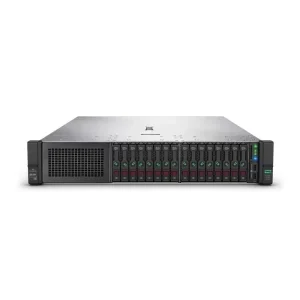

در سرورهای HP، رید (RAID) یکی از مهمترین تنظیماتی است که مستقیماً روی سرعت، پایداری و امنیت دادهها تأثیر میگذارد.
با استفاده از Smart Array Controller میتوان چندین هارددیسک را بهصورت یک آرایه ترکیب کرد تا:
- عملکرد I/O بهبود یابد
- دادهها در برابر خرابی دیسک محافظت شوند
- ظرفیت ذخیرهسازی بهینه شود
در این آموزش، قدمبهقدم یاد میگیریم چگونه رید کنترلر سرور را در سرورهای HP (مثل ProLiant DL380, DL360 و مدلهای مشابه) تنظیم کنیم.
این مطلب را خلاصه کن با:
بخش اول: آشنایی با Smart Array Controller
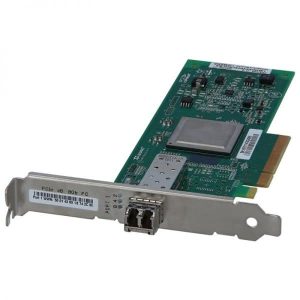
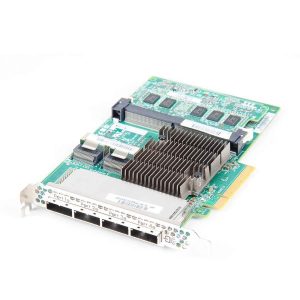
Smart Array کارت RAID اختصاصی شرکت HP است که مدیریت آرایههای دیسک را بر عهده دارد.
مدلهای رایج آن شامل موارد زیر هستند:
- P410 / P420 / P440 / P840
- Smart Array B140i (آنبورد)
ویژگیهای کلیدی این کنترلرها عبارتاند از:
- پشتیبانی از انواع RAID مانند RAID 0, 1, 5, 6, 10, 50, 60
- وجود Cache Memory برای افزایش سرعت
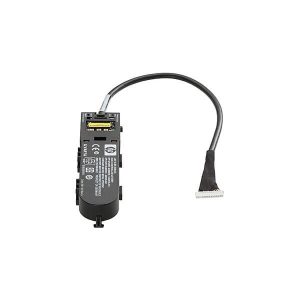
- استفاده از BBU (Battery Backup Unit) در برخی مدلها برای حفظ دادهی کش در صورت قطع برق
- قابلیت مدیریت از طریق نرمافزار HP SSA (Smart Storage Administrator)
بخش دوم: پیشنیازهای تنظیم RAID
قبل از شروع تنظیم، این موارد را حتما بررسی کنید:
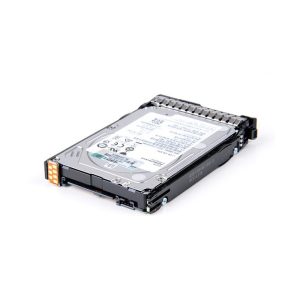
- همهی هاردها به درستی در Bayهای سرور نصب شده باشند.
- Firmware کنترلر و BIOS سرور بهروز باشد.
- از دادههای موجود روی هاردها نسخه پشتیبان گرفته باشید.
- به محیط Intelligent Provisioning یا iLO دسترسی داشته باشید.
بخش سوم: ورود به محیط Smart Storage Administrator (SSA)
دو روش اصلی برای ورود به محیط SSA وجود دارد:
در هنگام بوت سرور
هنگام روشن شدن سرور، کلید F10 را فشار دهید تا وارد محیط Intelligent Provisioning شوید.
از منوی Perform Maintenance > HP Smart Storage Administrator وارد بخش تنظیمات RAID شوید.
در داخل سیستمعامل
در ویندوز یا لینوکس میتوانید نرمافزار HP SSA Utility را نصب کنید تا بدون ریاستارت سرور، تنظیمات RAID را مشاهده و ویرایش کنید.
بخش چهارم: مراحل تنظیم RAID در SSA
انتخاب کنترلر
در صفحه اصلی، کنترلر مورد نظر خود را انتخاب کنید (مثلاً Smart Array P420i).
انتخاب دیسکها
لیست تمامی هاردهای متصل نمایش داده میشود. دیسکهایی که آزاد هستند (Unassigned) را برای ساخت آرایه انتخاب کنید.
انتخاب نوع RAID
در این مرحله نوع RAID مناسب را بسته به نیاز خود انتخاب کنید:
| نوع RAID | ویژگیها | مناسب برای |
|---|---|---|
| RAID 0 | سرعت بالا، بدون افزونگی | تست و کار موقتی |
| RAID 1 | افزونگی کامل، دو دیسک | سیستمعامل |
| RAID 5 | ترکیب سرعت و امنیت | ذخیرهسازی عمومی |
| RAID 10 | سرعت و امنیت بالا | دیتابیسها و برنامههای حساس |
تنظیم پارامترها
در مرحله بعد، پارامترهای آرایه را تعیین کنید:
- Stripe Size: معمولاً 256KB یا 512KB انتخاب خوبی است.
- Caching: فعال بودن آن سرعت خواندن و نوشتن را بالا میبرد.
- Initialization: بین Quick (سریع) و Full (کامل) یکی را انتخاب کنید.
ساخت Logical Drive
در نهایت، یک نام برای Logical Drive انتخاب کرده، تنظیمات را مرور کنید و گزینهی Create Logical Drive را بزنید.
آرایه ساخته میشود و میتوانید سیستمعامل را روی آن نصب کنید.
بخش پنجم: نصب سیستمعامل روی RAID
در محیط Intelligent Provisioning میتوانید سیستمعامل مورد نظر (مثل Windows Server یا VMware ESXi) را نصب کنید.
اگر هنگام نصب سیستمعامل، دیسک RAID شناسایی نشد، درایور Smart Array Controller را از سایت HPE دانلود و در زمان نصب اضافه کنید.
بخش ششم: بررسی سلامت و مانیتورینگ RAID
بعد از راهاندازی سیستمعامل، بهتر است وضعیت RAID را مانیتور کنید.
برای این کار میتوانید از ابزارهای زیر استفاده کنید:
- HPE Smart Storage Administrator CLI
- HPE Insight Diagnostics
- یا مشاهده وضعیت Logical Drive از طریق iLO Interface
وضعیت آرایه معمولاً یکی از حالتهای زیر است:
- Normal: همهچیز سالم است.
- Degraded: یکی از دیسکها خراب شده اما دادهها هنوز در دسترساند.
- Rebuilding: سیستم در حال بازسازی دادههاست.
بخش هفتم: نکات حرفهای و توصیهها
- همیشه از سلامت Battery Backup Unit (BBU) اطمینان داشته باشید تا دادهی کش از بین نرود.
- برای دیتابیسها یا سرورهای حساس از RAID 10 استفاده کنید.
- Firmware کنترلر را بهصورت منظم آپدیت کنید تا از مشکلات نرمافزاری جلوگیری شود.
- اگر یکی از دیسکها خراب شد، فقط هارد با ظرفیت و برند تاییدشده HPE را جایگزین کنید.
جمعبندی
تنظیم RAID در سرورهای HP با Smart Array Controller شاید در نگاه اول پیچیده به نظر برسد،
اما با رعایت مراحل بالا، در چند دقیقه میتوانید یک آرایهی پایدار، سریع و امن ایجاد کنید.
با این کار نهتنها سرعت و عملکرد سرور افزایش مییابد، بلکه امنیت دادهها نیز چندین برابر خواهد شد.