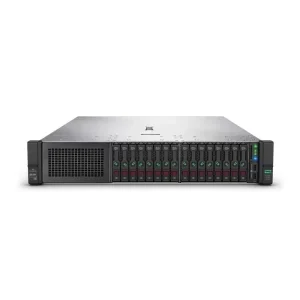

نصب سیستمعاملهای مایکروسافت روی سختافزار سرورهای سازمانی مانند HP ProLiant، یک فرآیند ساده (Next-Next-Finish) نیست و اغلب با مشکلاتی در زمینه شناسایی درایورها و کنترلرهای ذخیرهسازی همراه است. این مشکلات بهویژه در مدلهایی که از کنترلرهای RAID اختصاصی HPE استفاده میکنند، رایج هستند.
این مطلب را خلاصه کن با:
چرا در هنگام نصب ویندوز سرور 2016 روی HP ProLiant مشکل دارم؟
شایعترین دلیل مشکل در نصب، عدم شناسایی دیسکهای سخت (HDD/SSD) در زمان انتخاب محل نصب است. نصبکننده ویندوز سرور قادر به دیدن درایوهای شما نیست، حتی اگر در BIOS یا ابزار پیکربندی RAID (SSA) به درستی تنظیم شده باشند.
علت ریشهای: عدم وجود درایور کنترلر ذخیرهسازی:
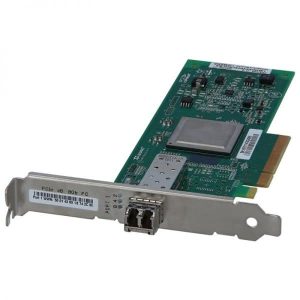
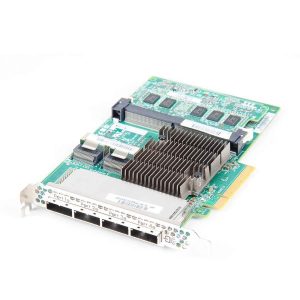
- ویندوز سرور 2016 به صورت پیشفرض شامل درایورهای لازم برای کنترلرهای Smart Array شرکت HPE (مانند P420i, P440ar, S100i و…) نیست.
- این کنترلرها، درایوهای فیزیکی را به صورت یک آرایه منطقی (Logical Drive) به سیستمعامل ارائه میدهند، اما ویندوز برای صحبت کردن با خود کنترلر به یک درایور خاص نیاز دارد.
-
عدم پیکربندی RAID (اختیاری):
- اگر قبل از شروع نصب، از طریق ابزار مدیریت کنترلر RAID (HPE Smart Storage Administrator یا Intelligent Provisioning) آرایه منطقی (مثلاً RAID 1 یا RAID 5) را ایجاد نکرده باشید، ویندوز سرور جایی برای نصب پیدا نمیکند.
بهترین روش برای نصب ویندوز سرور 2016 بر روی سرور HP ProLiant چیست؟
بهترین و سادهترین روش، استفاده از ابزار Intelligent Provisioning (IP) تعبیهشده در سرورهای HPE است.
-
دسترسی به Intelligent Provisioning:
-
سرور را روشن کنید و در مرحله بوت، کلید F10 را فشار دهید تا وارد محیط Intelligent Provisioning شوید.
-
-
پیکربندی ذخیرهسازی (RAID Setup):
-
وارد بخش “Smart Storage Administrator” (SSA) شوید و یک آرایه منطقی (Logical Drive) از دیسکهای خود ایجاد کنید (مثلاً دو دیسک برای RAID 1 برای OS).
-
-
انتخاب گزینه نصب سیستمعامل:
-
به منوی اصلی IP برگردید و گزینه “Configure and Install” را انتخاب کنید.
-
مزیت کلیدی IP: این ابزار به صورت خودکار سرور شما را اسکن میکند، درایورهای مورد نیاز برای مدل خاص کنترلر RAID شما را از منبع داخلی خود بارگذاری میکند و فرآیند نصب ویندوز سرور را شروع میکند.
-
-
نصب و تکمیل:
-
ویندوز سرور 2016 را انتخاب کنید و سپس ایمیج ISO را از طریق iLO Virtual Media یا یک فلش درایو به سرور ارائه دهید. IP تمام مراحل پیچیده بارگذاری درایور را برای شما انجام میدهد و نصب به سادگی پیش میرود.
-
اگر مشکل خاصی در نصب ویندوز سرور 2016 روی سرور HP ProLiant داشتم، چه راهحلهایی پیشنهاد میکنید؟
اگر به Intelligent Provisioning دسترسی ندارید یا ترجیح میدهید به صورت دستی نصب کنید:
-
راهحل ۱: بارگذاری دستی درایورها:
-
از وبسایت HPE (یا HPE Support Center) درایور مخصوص کنترلر Smart Array خود را برای Windows Server 2016 دانلود کنید.
-
درایور را روی یک فلش درایو USB جداگانه قرار دهید (معمولاً به صورت فایل فشرده یا فایل
.inf). -
در مرحله انتخاب دیسک در نصب ویندوز، گزینه “Load Driver” را انتخاب کرده و درایور را از فلش درایو بارگذاری کنید. پس از بارگذاری موفقیتآمیز، درایوهای شما ظاهر خواهند شد.
-
-
راهحل ۲: بهروزرسانی Firmware:
-
اطمینان حاصل کنید که Firmware کنترلر RAID و BIOS با استفاده از SPP (Service Pack for ProLiant) بهروز باشد. گاهی اوقات مشکلات ناسازگاری به دلیل Firmware قدیمی است.
-
-
راهحل ۳: استفاده از حالت AHCI (فقط در MicroServerها):
-
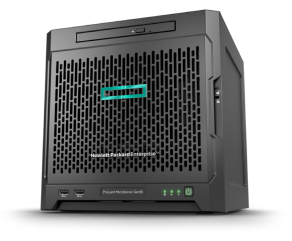
اگر از یک MicroServer (مانند Gen8) استفاده میکنید که دارای کنترلر Dynamic Smart Array (مانند B120i) است و نیازی به RAID سختافزاری ندارید، وارد System Configuration (F9) شوید و کنترلر را از حالت RAID به AHCI تغییر دهید. در این حالت، ویندوز سرور دیسکها را به عنوان درایوهای استاندارد SATA شناسایی میکند و درایورهای داخلی خود را استفاده خواهد کرد.
-

نکته کلیدی: همیشه قبل از نصب، از طریق ابزار داخلی سرور (مانند Intelligent Provisioning) وضعیت سلامت سختافزار (فنها، دما، رم) را بررسی کنید تا مطمئن شوید مشکل نصب از خرابی سختافزاری نیست.