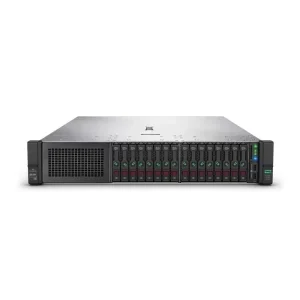

نصب ESXi روی DL380 ظاهراً ساده است: ISO را وصل میکنید و مراحل را میروید. اما بیشتر خطاهایی که مدیران شبکه در عمل میبینند، قبل از شروع نصب ساخته میشوند: ایمیج اشتباه، نسخهای از ESXi که با CPU یا کنترلر سرور سازگار نیست، آرایهای که ساخته نشده یا فریمور قدیمی. در این مقاله ابتدا سازگاری DL380 نسلهای Gen8، Gen9 و Gen10 با نسخههای ESXi را مرور میکنیم، بعد تفاوت ایمیج HPE و ایمیج استاندارد VMware را میگوییم و بعد از آن مراحل نصب، چکلیست بعد از نصب و خطاهای رایج را قدمبهقدم میآوریم.
این مطلب را خلاصه کن با:
ESXi با کدام نسل DL380 سازگار است؟
سازگاری فقط به نام سرور بستگی ندارد؛ CPU، رید کنترلر و کارت شبکه هم باید در فهرست VMware آمده باشند. جدول زیر تصویر کلی را نشان میدهد. برای مدل دقیق خودتان حتماً جدول «HPE VMware Support and Certification Matrix» و «VMware Compatibility Guide» را ببینید.
| نسل | وضعیت ایمیج رسمی HPE | نکتهی عملی |
|---|---|---|
| DL380 G8 | آخرین ایمیج سفارشی HPE برای نسلهای قبل از Gen9، ESXi 6.5 U3 در سال ۲۰۱۹ بوده است | ESXi 7 روی Gen8 رسماً پشتیبانی نمیشود و ممکن است در بررسی CPU یا کنترلر رد شود |
| DL380 G9 | ایمیجهای رسمی HPE تا ESXi 7.0 U3 در بخش آرشیو Gen9 دیده میشود | برای ESXi 8 و 9 باید مدل، CPU و کنترلر را در جدول HPE و VMware تأیید کنید |
| DL380 Gen10 | ایمیجهای HPE برای نسخههای 6.5، 6.7، 7.0 و 8.0 منتشر شدهاند | پشتیبانی نسخهی جدیدتر را از جدول HPE ببینید |
| DL380 Gen10 Plus و Gen11 | ESXi 7.0 U3، 8.0 و 9.0 با شرایط مدلبهمدل | بعضی سرورها فقط با ایمیج پایهی VMware پشتیبانی میشوند، نه ایمیج HPE |
اگر سرورتان استوک است، مقایسه نسلهای مختلف سرور HP و مقاله سرور G9 بخریم یا G10 به انتخاب نسل کمک میکنند. از نظر عملی، DL380 G9 8SFF برای محیطهای ESXi 6.7 و 7 رایج است و DL380 Gen10 8SFF برای نسخههای جدیدتر انتخاب مطمئنتری است.
ایمیج HPE یا ایمیج استاندارد VMware؟
HPE یک ایمیج سفارشی از ESXi میسازد که درایور کارت شبکه و کنترلرهای ذخیرهسازی جدید و ابزارهای مدیریتی را داخلش دارد. طبق توضیح HPE، این درایورها در ایمیج عمومی VMware نیستند و در حین نصب هم نمیتوان آنها را اضافه کرد. به همین دلیل معمولاً توصیه میشود برای سرورهای HPE از ایمیج سفارشی HPE استفاده کنید. اسم «Gen9 Plus» در بعضی ایمیجها یعنی ایمیج برای Gen9 و نسلهای بعد از آن، از جمله Gen10.
| ویژگی | ایمیج سفارشی HPE | ایمیج پایهی VMware |
|---|---|---|
| درایور NIC و کنترلر ذخیرهسازی HPE | همراه ایمیج | فقط درایورهای عمومی |
| ابزارهای مدیریتی HPE (مثل Agentless Management) | دارد | ندارد |
| سازگاری با Intelligent Provisioning | بله | بسته به مدل |
| سرورهای جدید | بعضی مدلها پشتیبانی نمیشوند | برای بعضی مدلها تنها گزینهی رسمی |
ایمیجها از مرکز پشتیبانی HPE و در نسخههای جدیدتر از پورتال پشتیبانی Broadcom هم قابل دریافتاند. HPE برای بهروزرسانی درایورها و ابزارها یک مخزن به نام vibsdepot دارد و جدولهایی منتشر میکند که نشان میدهد هر نسخهی SPP با کدام ایمیج و پوشهی vibsdepot هماهنگ است.
آمادهسازی قبل از نصب
- فریمور را بهروز کنید. در گزارشهای انجمن VMware و HPE، چند نصب ناموفق روی Gen10 با آپدیت BIOS، iLO و فریمور کنترلر حل شده است. روشهای آپدیت را در مقالهی Intelligent Provisioning و SPP میبینید.
- آرایه را قبل از نصب بسازید. ESXi دیسک خالی را نمیبیند. Logical Drive را با Smart Storage Administrator یا از داخل IP بسازید. آموزش تنظیم RAID در سرورهای HP را ببینید. یک الگوی رایج این است که روی یک آرایهی کوچک (مثلاً ۱۰۰ گیگ) ESXi را نصب کنید و بقیه را برای Datastore بگذارید.
- دسترسی iLO را آماده کنید. راهنمای اتصال به iLO را برای کنسول از راه دور و Virtual Media بخوانید.
- سختافزار را کنترل کنید. کارت شبکه را با راهنمای کارت شبکه سرور HP و باتری کش رید را با مقاله باتری رید کنترلر بررسی کنید. اگر رم اضافه میکنید، راهنمای انتخاب رم سرور HP و چینش رم سرور را رعایت کنید.
- تنظیمات BIOS مجازیسازی: Intel VT-x و VT-d و گزینههای مدیریت توان را بررسی کنید. تنظیمات سطح بالاتر، مثل NUMA و Power Management، در مقالهی بهینهسازی سرورهای HPE برای مجازیسازی آمده است و اینجا تکرار نمیکنیم.
روشهای نصب: کدام را انتخاب کنیم؟
| روش | مزیت | محدودیت |
|---|---|---|
| iLO Virtual Media | بدون فلش و از راه دور | ISO باید بهصورت Image File وصل شود. گزارشی از خطا هنگام وصل کردن ISO بهصورت Folder وجود دارد. |
| فلش USB بوتیبل | مستقل از شبکه و iLO | ساخت فلش بوتیبل و حضور فیزیکی |
| Intelligent Provisioning | نصب با ایمیج سفارشی HPE همراه مراحل راهنما | نسخهی IP باید با نسخهی ESXi سازگار باشد |
مراحل نصب از راه iLO
- ISO ایمیج HPE را از منبع رسمی دریافت کنید و روی سیستم خود نگه دارید.
- در iLO وارد کنسول از راه دور شوید و Virtual Drives › Image File CD/DVD-ROM را انتخاب کنید و ISO را وصل کنید.
- سرور را ریست کنید و در منوی بوت (F11) درایو مجازی را انتخاب کنید.
- در نصبکنندهی ESXi دیسک مقصد را انتخاب کنید. اگر دیسک دیده نمیشود، آرایه ساخته نشده یا درایور کنترلر در ایمیج نیست.
- زبان کیبورد و رمز root را تنظیم کنید و نصب را تأیید کنید.
- بعد از اتمام، ISO را Unmount کنید و سرور را ریبوت کنید.
- در کنسول DCUI، آدرس مدیریتی (IP) را تنظیم کنید و از مرورگر وارد رابط وب ESXi شوید.
اگر نصب را با Intelligent Provisioning انجام دادید، رمز و تنظیمات اولیه را حتماً بعد از نصب عوض کنید و مستندات HPE را برای مقادیر پیشفرض ببینید.
چکلیست بعد از نصب
- شبکه: vmnic ها را بررسی کنید، سرعت لینک را ببینید و حداقل دو uplink برای مدیریت و ترافیک ماشینها در نظر بگیرید.
- ذخیرهسازی: Datastore بسازید و وضعیت کنترلر و باتری را در iLO و ESXi ببینید.
- زمان و نام: NTP و Hostname و DNS را تنظیم کنید.
- ابزارهای HPE: ایمیج سفارشی ابزارهای مدیریتی را همراه دارد. برای درایورهای جدیدتر از بستههای offline یا vibsdepot استفاده کنید و حواستان باشد در یک نسخهی Update ESXi بمانید.
- iLO: سلامت سختافزار و لاگ IML را کنترل کنید.
- پشتیبان: از تنظیمات ESXi و ماشینهای مجازی برنامهی پشتیبان بسازید. اگر هنوز به برنامهی نگهداری دورهای سرور HP نیاز دارید، آن را ببینید.
خطاهای رایج و راهحل
| مشکل | علت محتمل | اقدام |
|---|---|---|
| کارت شبکه در نصبکننده نیست («No Network Adapters») | ایمیج پایه یا درایور قدیمی | از ایمیج سفارشی HPE همان نسخه استفاده کنید. |
| دیسک برای نصب دیده نمیشود | Logical Drive ساخته نشده یا درایور کنترلر نیست | آرایه را بسازید و فریمور کنترلر را بهروز کنید. |
| نصب هنگام وصل ISO بهصورت Folder خطا میدهد | روش Virtual Media | ISO را بهصورت Image File وصل کنید. |
| پیام عدم پشتیبانی CPU | نسخهی ESXi جدید برای CPU قدیمی | نسخهی پشتیبانیشده را از VMware Compatibility Guide بگیرید. |
| سرور روی نسخهی قدیمی فریمور هنگ میکند | BIOS یا iLO قدیمی | فریمور را با SPP بهروز کنید. |
طراحی آرایهی دیسک برای ESXi
چیدمان دیسکها روی سرعت ماشینهای مجازی و ریسک از دست رفتن داده اثر مستقیم دارد. جدول زیر چند الگوی رایج را مقایسه میکند:
| الگو | چیدمان | مناسب برای | نکته |
|---|---|---|---|
| آرایهی ساده | یک RAID 1 برای ESXi و ماشینها | آزمایشگاه و محیطهای کوچک | ساده است، اما ظرفیت و عملکرد محدود است. |
| دو آرایه | RAID 1 کوچک برای ESXi و RAID 5 یا RAID 10 برای Datastore | سرور عمومی شرکتی | ESXi از دادهی ماشینها جدا میشود و بازیابی سادهتر است. |
| SSD برای ماشینهای سنگین | آرایهی SSD برای پایگاهداده و Datastore | پایگاهداده، VDI | کنترلر با کش و باتری سالم مهم است. |
RAID 10 برای بار نوشتن زیاد و RAID 5 برای ظرفیت بیشتر انتخاب رایج است. برای انتخاب نوع دیسک و رابط راهنمای خرید هارد سرور را ببینید و اگر قصد دارید همین سرور را برای ماشینهای سنگین استفاده کنید، پیش از شروع راهنمای خرید قطعات استوک را هم بخوانید.
سایزینگ منابع: چند ماشین مجازی روی یک DL380؟
ESXi منابع فیزیکی را بین ماشینها تقسیم میکند و برای هر ماشین بهخصوص RAM را رزرو میکند. چند قاعدهی ساده:
- همهی RAM را به ماشینها ندهید. بخشی برای خودِ ESXi و حاشیهی ایمنی لازم است.
- تعداد vCPU مجموع ماشینها را میتوان از تعداد هستهها بیشتر گرفت، اما ماشینهای سنگین باید سهم واقعی داشته باشند.
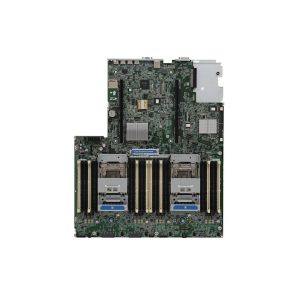
- اگر هر دو CPU نصب نیست، فقط نیمی از اسلاتهای رم فعالاند. این را در چینش رم سرور بخوانید.
- برای ترافیک ماشینها، مدیریت و مهاجرت (vMotion) پورتهای جدا در نظر بگیرید.
- CPU با فرکانس بالاتر برای پایگاهداده، و CPU با هستهی بیشتر برای تعداد زیاد ماشین سبک مناسبتر است. برای مقایسه انواع پردازنده اینتل زئون سرور HP را ببینید.
امنیت اولیهی ESXi
- رابط مدیریتی ESXi را روی شبکهی مدیریت جدا نگه دارید و از اینترنت در دسترس نگذارید.
- رمز root را قوی کنید و SSH را فقط هنگام نیاز فعال کنید.
- iLO را هم روی شبکهی مدیریت و با رمز غیرپیشفرض نگه دارید؛ مقالهی امنیت iLO این موارد را توضیح میدهد.
- نسخهی ESXi را در یک Update ثابت نگه دارید و قبل از هر Patch، سازگاری را با جدول HPE چک کنید.
ESXi، Proxmox یا Hyper-V؟
اگر هنوز بین هایپروایزرها مردد هستید، به این نکات توجه کنید: ESXi با ایمیج و پشتیبانی رسمی HPE بهترین پشتیبانی سازنده را دارد، ولی لایسنس و مسیر دانلود آن را باید جداگانه بررسی کنید. Proxmox متنباز است و روی Gen10 تجربهی خوبی دارد؛ جزئیات را در سازگاری HPE ProLiant DL380 Gen10 با Proxmox ببینید. برای محیطهای کوچک سرور خانه لاب HP هم گزینهی دیگری است.
سختافزاری که به ESXi کمک میکند
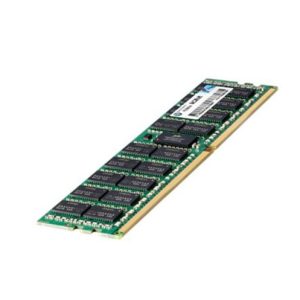
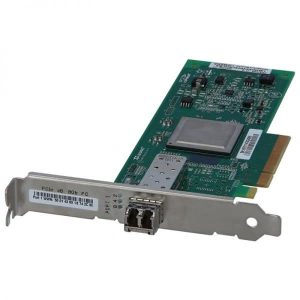
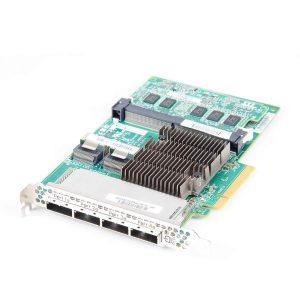
هر ماشین مجازی RAM میگیرد و RAM اولین گلوگاه است. رم HP 32GB Dual Rank PC4-2400 و رم HPE 64GB DDR4 LRDIMM از گزینههای رایج برای G9 هستند. برای ذخیرهسازی، Smart Array P408i-a SR Gen10 و Smart Array P440 با 4GB FBWC کنترلرهای پرکاربردند. دقت کنید که برای تصمیمهای خرید، پارتنامبرها را با مقالهی پارت نامبر HPE تطبیق دهید.
سوالات متداول
میتوانم ESXi را روی G9 با ایمیج پایهی VMware نصب کنم؟
گاهی ممکن است نصب شود، ولی ممکن است کارت شبکه یا کنترلر دیده نشود. برای سرورهای HPE ایمیج سفارشی مطمئنتر است.
ESXi 8 روی DL380 G9 نصب میشود؟
پاسخ به CPU و کنترلر شما بستگی دارد. ایمیجهای رسمی Gen9 که HPE آرشیو کرده تا ESXi 7.0 U3 است. برای نسخهی جدیدتر، جدول HPE و VMware Compatibility Guide را ببینید.
باید حتماً RAID بسازم؟
بله. ESXi باید یک دیسک یا Logical Drive ببیند. با کنترلر Smart Array، ابتدا آرایه را بسازید.
با Intelligent Provisioning هم میتوان ESXi نصب کرد؟
بله، ایمیج سفارشی HPE با IP سازگار است. نسخهی IP و ESXi را با هم بررسی کنید.
رمز root را چه کنم؟
همان لحظهی نصب رمز قوی بگذارید و اگر نصب از راه IP بوده، رمز پیشفرض را بعد از اولین ورود عوض کنید.