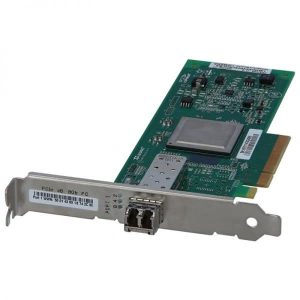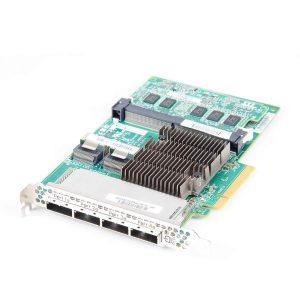

کارتی که روی سرور HP نسل نهم جا میخورد، لزوماً روی نسلهای جدیدتر هم نصب نمیشود. دلیلش این است که HPE در طول نسلها فرمفکتور کارت شبکه را عوض کرده است. اگر قصد خرید یا ارتقای کارت شبکه دارید، اول باید بدانید سرورتان کدام اسلات را دارد و بعد سراغ سرعت و تعداد پورت بروید. در این مقاله سه فرمفکتور اصلی یعنی FlexibleLOM یا همان FLR، OCP 3.0 و PCIe را مقایسه میکنیم، نام کارتها را رمزگشایی میکنیم و نشان میدهیم برای هر نسل و هر کاربرد چه کارتی مناسب است.
این مطلب را خلاصه کن با:
سه فرمفکتور اصلی کارت شبکه در سرورهای HP
سرورهای HP معمولاً پورت شبکه را از سه راه در اختیار میگذارند: پورتهای آنبرد روی مادربرد، یک ماژول اختصاصی که جای آن به نسل سرور بستگی دارد، و کارتهای PCIe. این سه با هم قابل ترکیباند.
FlexibleLOM یا FLR
FlexibleLOM یک اسلات اختصاصی روی سرور است که کارت شبکه را بدون اشغال کردن اسلات PCIe نگه میدارد. در نام کارتها اغلب حروف FLR میبینید. این فرمفکتور در سرورهای Gen8 و Gen9 رایج بود و در سرورهای Gen10 مثل DL360 و DL380 هم دیده میشود. برای نمونه کارت شبکه HP Ethernet 1Gb 4-port 331FLR یک کارت FlexibleLOM با چیپست Broadcom BCM5719 برای Gen8 و Gen9 است. میتوان FlexibleLOM و کارت PCIe را همزمان نصب کرد تا ظرفیت شبکه بالا برود.
OCP 3.0
از نسل Gen10 Plus، استاندارد OCP 3.0 جای FlexibleLOM را گرفته است و در Gen11 هم ادامه دارد. این استاندارد از پروژهی Open Compute Project میآید و ماژولی قابل سرویس است که با کانکتور 4C+ به سرور وصل میشود. کارتهای OCP 3.0 در چند اندازه ساخته میشوند: SFF برای سرورهای 1U و فضای کم، TSFF و LFF برای کارتهای پرتوانتر. کارتهای OCP میتوانند PCIe 4.0 یا PCIe 5.0 باشند و این به مدل کارت و پلتفرم بستگی دارد. نکتهی عملی این است که FlexibleLOM و OCP 3.0 جای هم نصب نمیشوند. اگر سرور Gen10 Plus یا Gen11 میخرید، کارت FLR قدیمی روی آن جا نمیخورد.
PCIe
کارتهای PCIe رایجترین گزینه برای افزودن پورت شبکه به هر نسلاند، به شرطی که اسلات خالی داشته باشید. قبل از خرید به نوع اسلات و ریزر، طول و ارتفاع کارت (Low Profile یا Full Height) و نسل PCIe توجه کنید. مزیت بازار PCIe انتخاب وسیعتر است و عیبش مصرف اسلات.
مقایسهی سه فرمفکتور
| ویژگی | FlexibleLOM (FLR) | OCP 3.0 | PCIe |
|---|---|---|---|
| نسلهای رایج | Gen8، Gen9، Gen10 | Gen10 Plus، Gen11 و جدیدتر | همهی نسلها |
| اشغال اسلات PCIe | خیر | معمولاً خیر | بله |
| سازگاری با نسلهای دیگر | با OCP قابل تعویض نیست | با FLR قابل تعویض نیست | وابسته به اسلات و درایور |
| تنوع کارت | متوسط و رو به کاهش | در حال رشد | بیشترین |
| سرعتهای رایج | ۱ تا ۲۵ گیگابیت | ۱ تا ۱۰۰ گیگابیت | ۱ تا ۱۰۰ گیگابیت |
یک اشتباه رایج این است که OCP را «سریعتر» و PCIe را «کندتر» بدانیم. سرعت را چیپ کارت و پلتفرم تعیین میکند، نه فقط شکل ماژول. بنابراین کارتهای مشخص را روی سرور مشخص مقایسه کنید.
کدام کارت برای کدام نسل سرور مناسب است؟
| نسل سرور | ماژول شبکه اختصاصی | گزینهی عمومی |
|---|---|---|
| Gen8 | FlexibleLOM (FLR) | PCIe |
| Gen9 | FlexibleLOM (FLR) | PCIe |
| Gen10 | FlexibleLOM (FLR) | PCIe |
| Gen10 Plus | OCP 3.0 | PCIe |
| Gen11 | OCP 3.0 | PCIe |
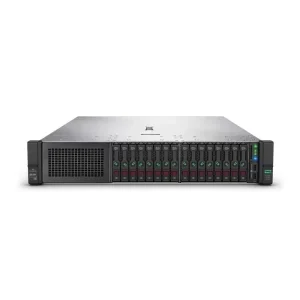
این جدول چارچوب کلی است. بعضی مدلهای تاور و سرورهای کوچکتر ساختار متفاوتی دارند، پس مشخصات همان مدل را بررسی کنید. اگر نسل سرورتان را مشخص نکردهاید، مقایسه نسلهای مختلف سرور HP را ببینید. برای نمونه سرور HPE ProLiant DL380 G9 12LFF با نسل نهم و سرور HPE ProLiant DL380 Gen10 8SFF با نسل دهم از ماژول شبکهی FlexibleLOM پشتیبانی میکنند و برای انتخاب کارت باید همین نسلها را در نظر بگیرید.
نام کارت شبکهی HPE را چطور بخوانیم؟
نامگذاری HPE سرنخهای مفیدی دارد. در نمونهی «HPE Ethernet 1Gb 4-port 366FLR»:
- 1Gb: سرعت هر پورت
- 4-port: تعداد پورت
- 366: شمارهی مدل کارت که به چیپست و ویژگیها اشاره دارد. کارت HPE Ethernet 1Gb 4-port 366FLR با چیپست Intel I350 ساخته شده است.
- FLR: فرمفکتور FlexibleLOM
در برخی نامها نوع پورت هم آمده است، مثل 562FLR-SFP+ که یک کارت ۱۰ گیگابیتی دو پورت با پورت SFP+ است و برای سرورهای Gen9 معرفی شده بود.
| کارت | چیپست و پورت | پارت نامبر گزینه | سازگاری |
|---|---|---|---|
| 366FLR | Intel I350، چهار پورت 1G RJ45 | 665240-B21 | DL360 و DL380 نسلهای Gen8 تا Gen10، DL560 و DL580 تا Gen9 |
| 331FLR | Broadcom BCM5719، چهار پورت 1G RJ45 | کد گزینه را از فروشنده بپرسید (در فهرستها 629135-B22 هم دیده میشود) | Gen8 و Gen9 |
| 562FLR-SFP+ | دو پورت 10G SFP+ | 727054-B21 | سرورهای Gen9 |
سرعت و نوع پورت: ۱G، ۱۰G و ۲۵G
- ۱ گیگابیت با RJ45: برای فایل سرور، سرویسهای اداری و مدیریت شبکه کافی است.
- ۱۰ گیگابیت (BASE-T یا SFP+): برای مجازیسازی، بکاپگیری و ارتباط سرور با ذخیرهساز مناسبتر است. BASE-T از کابل مسی معمولی استفاده میکند و SFP+ به ماژول یا کابل DAC نیاز دارد.
- ۲۵ گیگابیت (SFP28): برای شبکههای سنگینتر. این پورتها اغلب با ماژول SFP+ در سرعت ۱۰ گیگابیت هم کار میکنند، ولی باید مشخصات کارت و سوییچ را کنترل کنید.
- ۴۰ تا ۱۰۰ گیگابیت: برای دیتاسنتر و ذخیرهسازی پرسرعت، معمولاً روی کارتهای PCIe یا OCP نسلهای جدیدتر.
سرعت کارت تنها بخشی از ماجراست و سوییچ هم باید همان پورت و سرعت را پشتیبانی کند. اگر در حال طراحی شبکه هستید، سوییچهای سیسکو را هم در نظر بگیرید.
برای هر کاربرد چه کارتی؟
| کاربرد | پیشنهاد |
|---|---|
| فایل سرور و سرویس اداری | کارت ۱G چهار پورت مثل 366FLR، برای افزونگی و تفکیک ترافیک |
| مجازیسازی (ESXi، Hyper-V) | ۱۰G یا بیشتر، با چند پورت برای مدیریت، vMotion و ترافیک ماشینها |
| ارتباط با ذخیرهساز یا بکاپ | ۱۰G SFP+ یا ۲۵G، ترجیحاً روی کارت جدا از ترافیک کاربران |
| تکمیل پورت روی سرور بدون اسلات FLR یا OCP خالی | کارت PCIe |
برای سرورهای مجازیسازی، راهنمای بهینهسازی سرورهای HPE برای مجازیسازی نکات تکمیلی دارد.
قبل از خرید کارت شبکه چه چیزهایی را بررسی کنیم؟
- مدل و نسل دقیق سرور: مثلاً DL380 Gen9 با DL380 Gen10 فرق دارد. اگر سرور DL380 Gen10 دارید، راهنمای کانفیگ DL380 Gen10 کمک میکند.
- درایور سیستمعامل: پشتیبانی کارت در Windows، Linux و VMware ESXi را بررسی کنید. کارتهای قدیمی ممکن است در نسخههای جدید ESXi درایور رسمی نداشته باشند.
- فریمور کارت: بعضی کارتها بعد از نصب باید بهروزرسانی شوند.
- مدیریت iLO: در بعضی مدلها پورت شبکهی FlexibleLOM میتواند بهعنوان Shared Network Port برای iLO هم استفاده شود. مقاله iLO چیست را ببینید.
- اسلات و ریزر: برای کارت PCIe، خالی بودن اسلات، طول کارت و براکت را بررسی کنید.
- وضعیت قطعه: اگر کارت استوک میخرید، نکات بررسی سلامت قطعات استوک را قبل از خرید ببینید.
کارتهای موجود سرورماد را در دسته کارت شبکه سرور HP ببینید و برای مشاهدهی همهی گزینهها به قطعات سرور HP سر بزنید. اگر هنوز بین چند مدل سرور مردد هستید، راهنمای خرید سرور HP مفید است.
نصب کارت شبکه: نکات عملی
- سرور را خاموش کنید، کابل برق را جدا کنید و از دستبند ESD استفاده کنید.
- برای FlexibleLOM، ممکن است لازم باشد براکت جریان هوا را باز کنید و کارت را با پیچ نگه دارید. پینها باید کامل در کانکتور بنشینند.
- برای PCIe، ریزر را بیرون بیاورید، کارت را در اسلات مناسب بگذارید و براکت را محکم کنید.
- بعد از روشن کردن، کارت را در iLO یا BIOS ببینید و درایور سیستمعامل را نصب کنید.
چه زمانی OCP و چه زمانی PCIe؟
OCP 3.0 مناسبتر است وقتی:
- سرور Gen10 Plus یا Gen11 دارید و میخواهید اسلاتهای PCIe برای GPU، کارت ذخیرهسازی یا NVMe آزاد بماند.
- تعویض کارت بدون باز کردن کامل ساختار سرور برایتان مهم است.
- میخواهید کارت شبکه با پلتفرم همنسل باشد و در ارتقاهای بعدی هم همان استاندارد ادامه پیدا کند.
PCIe مناسبتر است وقتی:
- به بیش از یک کارت شبکه یا ترکیب چند سرعت نیاز دارید.
- کارت خاصی مثل کارت چندپورتهی قدیمی یا کارت Fibre Channel لازم دارید.
- اسلات خالی کافی دارید و تنوع و قیمت کارت برایتان مهمتر است.
افزونگی با چند پورت شبکه
کارتهای چهارپورته مثل 366FLR فقط برای افزایش تعداد پورت نیستند. با ترکیب پورتها میتوانید افزونگی بسازید: اگر یک کابل یا یک پورت خراب شود، ترافیک روی پورت دیگر ادامه پیدا میکند. در ویندوز و لینوکس این کار با NIC Teaming یا Bonding و در VMware با تعریف چند uplink روی سوییچ مجازی انجام میشود. برای افزونگی واقعی، بهتر است پورتها به دو سوییچ مختلف یا حداقل دو ماژول مجزا وصل شوند. این منطق شبیه مفهوم redundancy در سرور است: هر جا خرابی یک قطعه نباید سرویس را متوقف کند، قطعهی دوم لازم است.
مشکلات رایج بعد از نصب کارت شبکه
| مشکل | بررسی پیشنهادی |
|---|---|
| کارت در سیستمعامل دیده نمیشود | نشستن کامل کارت در اسلات، فعال بودن اسلات در BIOS، نصب درایور مناسب نسخهی سیستمعامل |
| لینک بالا نمیآید | کابل یا ماژول SFP، سرعت پورت سوییچ و تطبیق نوع پورت (RJ45، SFP+ یا SFP28) |
| سرعت کمتر از انتظار است | نسل و تعداد لِین PCIe، تنظیم سرعت و Duplex، ظرفیت سوییچ |
| بعد از بهروزرسانی سیستمعامل کارت کار نمیکند | پشتیبانی درایور از نسخهی جدید و بهروزرسانی فریمور کارت |
برای شناخت هشدارهای سختافزار و پیامهای خطا، انواع خطاهای سرور HP را ببینید.
سوالات متداول
کارت FLR نسل نهم روی نسل دهم هم نصب میشود؟
FlexibleLOM در Gen9 و Gen10 هر دو دیده میشود، ولی سازگاری مدلبهمدل است. برای مثال کارت 331FLR برای Gen8 و Gen9 معرفی شده و 366FLR در فهرستها برای Gen8 تا Gen10 آمده است. پیش از خرید، فهرست سازگاری همان کارت را بررسی کنید.
کارت OCP 3.0 را میتوان روی سرور Gen10 نصب کرد؟
نه. OCP 3.0 از Gen10 Plus شروع شده و ماژول سرورهای Gen10 از نوع FlexibleLOM است. در Gen10 برای ارتقا باید FLR یا کارت PCIe بخرید.
کارت شبکه و کارت HBA چه فرقی دارند؟
کارت شبکه سرور را به شبکهی اترنت وصل میکند و HBA برای اتصال به ذخیرهساز، مثل Fibre Channel، است. توضیح کاملتر در کارت Host Bus Adapter یا HBA چیست؟ آمده است.
میتوان FlexibleLOM و PCIe را همزمان استفاده کرد؟
بله. چون FlexibleLOM اسلات جدا دارد، میتوان همزمان کارت PCIe هم نصب کرد تا پورتها یا سرعت بیشتری داشته باشید.