
وقتی کامپیوتر روشن میشود، قبل از اینکه سیستمعامل بارگذاری شود، یک قطعه نرمافزاری کوچک و حیاتی به نام BIOS (یا جایگزین مدرن آن، UEFI) وظیفه دارد تا سختافزار را آماده کند و سپس سیستمعامل را اجرا کند. در گذشته، Legacy BIOS استاندارد اصلی بود، اما امروزه UEFI (Unified Extensible Firmware Interface) جای آن را گرفته است.
اما این دو چه تفاوتهایی با هم دارند و چرا اهمیت دارند؟ بیایید نگاهی عمیقتر بیندازیم.
Legacy BIOS: دوران گذشته
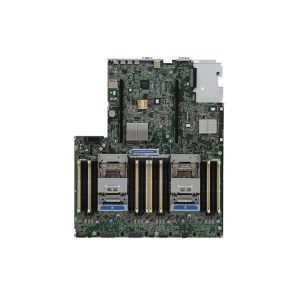
BIOS که مخفف Basic Input/Output System است، یک سیستم سفتافزاری (Firmware) است که مستقیماً روی مادربرد نصب شده است. وظایف اصلی آن عبارتند از:
- POST (Power-On Self-Test): بررسی اولیه سختافزار هنگام روشن شدن سیستم.
- بارگذاری Bootloader: پیدا کردن و اجرای اولین بخش از کد سیستمعامل (Bootloader) از روی دیسک.
- تنظیمات اولیه سختافزار: فراهم کردن رابطی برای تنظیمات اولیه مثل ترتیب بوت، ساعت سیستم و…
محدودیتهای Legacy BIOS:
- محدودیت ظرفیت دیسک: BIOS سنتی از MBR (Master Boot Record) برای پارتیشنبندی دیسکها استفاده میکند که حداکثر از دیسکهایی با ظرفیت 2 ترابایت و حداکثر ۴ پارتیشن اصلی پشتیبانی میکند.
- سرعت بوت کند: فرایند POST طولانی و محدود به پردازشهای اولیه بود.
- رابط کاربری محدود: معمولاً یک رابط متنی ساده (Text-based) داشت که کار با آن سخت بود.
- عدم پشتیبانی از درایورهای پیشرفته: سختافزارهای جدیدتر نیازمند درایورهایی بودند که BIOS سنتی قادر به مدیریت آنها نبود.
- امنیت محدود: قابلیتهای امنیتی مانند Secure Boot را نداشت.
UEFI: آینده روشنتر
UEFI (Unified Extensible Firmware Interface) یک استاندارد مدرن برای Firmware است که جایگزین Legacy BIOS شده است. UEFI نه تنها محدودیتهای BIOS را برطرف کرده، بلکه قابلیتهای جدید و پیشرفتهتری را نیز ارائه میدهد.
مزایای UEFI:
- پشتیبانی از دیسکهای بزرگتر: UEFI از GPT (GUID Partition Table) استفاده میکند که از دیسکهایی با ظرفیت بسیار بیشتر (تا ۹.۴ زتابایت) و تعداد پارتیشن نامحدود (در عمل) پشتیبانی میکند.
- بوت سریعتر: UEFI فرایند POST را بهینهتر انجام داده و Bootloader را مستقیماً بارگذاری میکند، که منجر به سرعت بوت بسیار بالاتر میشود.
- رابط کاربری گرافیکی: بسیاری از سیستمهای UEFI دارای یک رابط کاربری گرافیکی (GUI) مدرن با پشتیبانی از ماوس و کیبورد هستند.
- قابلیتهای امنیتی پیشرفته:
- Secure Boot: اطمینان حاصل میکند که فقط نرمافزارهای معتبر (با امضای دیجیتال) هنگام بوت بارگذاری شوند و از اجرای بدافزارهای بوتلودر جلوگیری میکند.
- رمزگذاری دیسک (TPM): پشتیبانی بهتر از ماژول پلتفرم امن (TPM) برای رمزگذاری دیسک.
- قابلیتهای شبکه پیشرفته: UEFI میتواند قابلیتهای شبکهای را قبل از بارگذاری سیستمعامل فراهم کند، که برای مدیریت از راه دور مفید است.
- ماژولار بودن: UEFI معماری ماژولار دارد که امکان اضافه کردن درایورها و ابزارهای بیشتری را فراهم میکند.
- پشتیبانی از سیستمعاملهای مدرن: اکثر سیستمعاملهای مدرن (ویندوز ۸ به بعد، macOS, Linux) به طور کامل از UEFI پشتیبانی میکنند.
تفاوتهای کلیدی: Legacy BIOS در مقابل UEFI
| ویژگی | Legacy BIOS | UEFI |
|---|---|---|
| استاندارد پارتیشنبندی | MBR (Master Boot Record) | GPT (GUID Partition Table) |
| حداکثر ظرفیت دیسک | 2 ترابایت | 9.4 زتابایت (بسیار بزرگتر) |
| حداکثر تعداد پارتیشن | 4 پارتیشن اصلی | 128 پارتیشن (در ویندوز، در GPT نامحدود) |
| سرعت بوت | کندتر | بسیار سریعتر |
| رابط کاربری | متنی (Text-based) | گرافیکی (GUI) با پشتیبانی از ماوس |
| امنیت | محدود | Secure Boot، پشتیبانی قوی از TPM |
| درایورها | محدود | پشتیبانی از درایورهای گرافیکی و شبکهای پیشرفته |
| پشتیبانی سیستمعامل | سیستمعاملهای قدیمیتر و برخی مدرن (در حالت سازگاری) | سیستمعاملهای مدرن (ویندوز ۸ به بعد، macOS, Linux) |
| معماری | 16-bit | 32-bit یا 64-bit |
چرا باید به UEFI مهاجرت کنیم؟
با توجه به مزایای فراوان UEFI، مهاجرت به آن برای اکثر کاربران توصیه میشود:
- استفاده از دیسکهای بزرگتر: اگر دیسک سخت یا SSD شما بزرگتر از 2 ترابایت است، حتماً نیاز به UEFI و GPT دارید.
- بهبود سرعت: بوت شدن سریعتر سیستم، تجربه کاربری بهتری را فراهم میکند.
- افزایش امنیت: Secure Boot یک لایه امنیتی بسیار مهم در برابر بدافزارهای بوتلودر است.
- پشتیبانی از سیستمعاملهای جدید: برای نصب و اجرای راحتتر آخرین نسخههای ویندوز و لینوکس، UEFI استاندارد محسوب میشود.
- سازگاری با سختافزارهای مدرن: بسیاری از سختافزارهای جدید برای عملکرد صحیح به UEFI نیاز دارند.
چطور بفهمیم سیستم ما از UEFI استفاده میکند؟
در ویندوز:
- کلیدهای
Win + Rرا فشار دهید تا پنجره Run باز شود. - عبارت
msinfo32را تایپ کرده و Enter را بزنید. - در پنجره System Information، به دنبال عبارت
BIOS Modeبگردید.
- اگر نوشته شده بود
UEFI، سیستم شما از UEFI استفاده میکند. - اگر نوشته شده بود
Legacy، سیستم شما از Legacy BIOS استفاده میکند.
نتیجهگیری
UEFI یک پیشرفت بزرگ نسبت به Legacy BIOS است که نه تنها محدودیتهای قدیمی را برطرف کرده، بلکه سرعت، امنیت و قابلیتهای مدیریتی مدرنتری را به سیستمهای کامپیوتری آورده است. با توجه به اینکه اکثر کامپیوترهای جدیدتر به طور پیشفرض با UEFI عرضه میشوند، آشنایی با آن و در صورت لزوم، تنظیم صحیح آن، برای هر کاربری مفید است. مهاجرت به UEFI، بهخصوص برای استفاده از دیسکهای بزرگ و بهرهمندی از لایههای امنیتی مدرن، یک گام ضروری در دنیای امروز است.