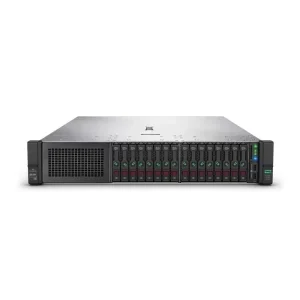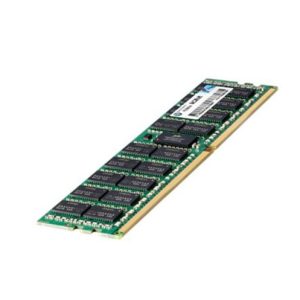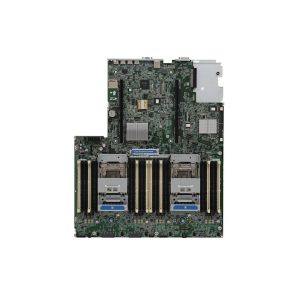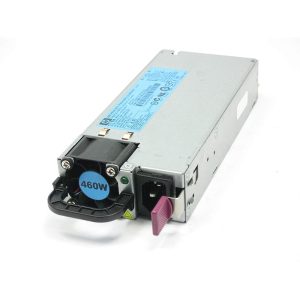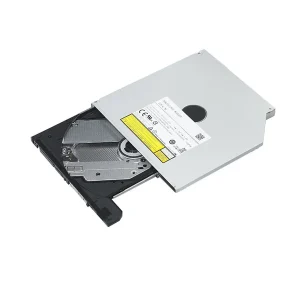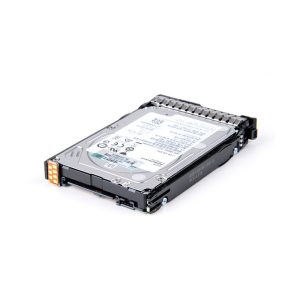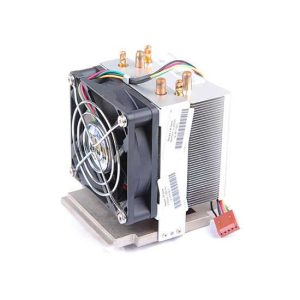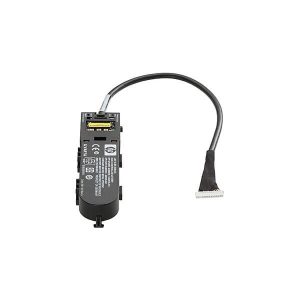


راهاندازی سرور فیزیکی هفت مرحله دارد: نصب در محل مناسب، اتصال برق و شبکه، تنظیم iLO، بهروزرسانی firmware، ساخت آرایه RAID، نصب سیستمعامل و در نهایت پشتیبانگیری و مانیتورینگ. ترتیب مهم است؛ مثلاً RAID را باید قبل از نصب سیستمعامل بسازید.
| مرحله | کار | ابزار یا راهنما |
|---|---|---|
| ۱ | نصب در رک یا محل مناسب | رک کردن سرور |
| ۲ | اتصال برق (دو مسیر) و شبکه | PDU و PSU |
| ۳ | تنظیم IP و رمز iLO | اتصال به iLO |
| ۴ | بهروزرسانی BIOS و firmware | آپدیت فریمور با SPP |
| ۵ | ساخت آرایه RAID | RAID چیست؟ |
| ۶ | نصب سیستمعامل | Intelligent Provisioning |
| ۷ | پشتیبانگیری و مانیتورینگ | iLO |
این مطلب را خلاصه کن با:
راه اندازی سرور HP؛ راهنمای گامبهگام نصب، پیکربندی و راهاندازی سرور فیزیکی
راه اندازی سرور hp دغدغه اصلی مدیران شبکه و سازمانهایی است که به دنبال ساختن زیرساختی پایدار، امن و پرسرعت برای مدیریت اطلاعات خود هستند. اگر هنوز تصمیم نهایی برای خرید نگرفتهاید، ابتدا راهنمای خرید سرور فیزیکی را مطالعه کنید. فرآیند نصب فیزیکی قطعات، چیدمان اصولی رمها، پیکربندی RAID و تنظیمات سختافزاری، نیازمند دقت بالا و تخصص علمی است. هرگونه تغییر یا اشتباه کوچک در مراحل راهاندازی، میتواند باعث افت عملکرد یا آسیب به قطعات گرانقیمت شود. بهینهسازی تنظیمات بایوس و فعالسازی ابزار مدیریتی آیلو، گامهای کلیدی در این مسیر به شمار میروند. همچنین آشنایی با روشهای بازیابی اطلاعات سرور HP برای مواقع اضطراری ضروری است. برای دریافت خدمات تخصصی، خرید قطعات اورجینال و مشاوره رایگان در این زمینه، میتوانید به فروشگاه تخصصی سرور ماد مراجعه کنید. مشاهده کامل محصولات سرور اچ پی در سایت.
پاسخ کلیدی: مراحل طلایی راه اندازی سرور hp در یک نگاه
برای نصب و راهاندازی بدون نقص، اجرای این مراحل به ترتیب اولویت برای کسبوکار شما ضروری است:
- چیدمان رم: رعایت دقیق قانون تقارن و استفاده از اسلاتهای سفید رنگ برای کانالبندی صحیح
- پیکربندی رید (RAID): انتخاب رید مناسب (مثل رید ۱ برای سیستمعامل و رید ۱۰ برای پایگاه داده)
- فعالسازی iLO: تنظیم آیپی استاتیک برای مدیریت، مانیتورینگ و عیبیابی از راه دور
- بهروزرسانی فریمور: آپدیت منظم بایوس از طریق بسته خدماتی پروایلت (SPP) برای پایداری سیستم
راه اندازی سرور فیزیکی چیست و چرا زمانبندی چیدمان قطعات اهمیت دارد؟
پیش از نصب هرگونه سیستمعامل، اتمام مراحل راه اندازی سرور فیزیکی با دقت بالا ضروری است. قرار دادن شاسی سرور رکمونت درون رک، نصب پردازندهها و اتصال کابلهای برق پشتیبان، اولین کارهایی هستند که تکنسین شبکه انجام میدهد. در فرآیند نصب و راه اندازی سرور، عجله برای روشن کردن دستگاه بدون چک کردن اتصالات فیزیکی میتواند خسارات سنگینی به همراه داشته باشد. سیستمهای تحت شبکه به شدت به نوسانات ولتاژ حساس هستند، بنابراین استفاده از سیستمهای برق اضطراری (UPS) استاندارد در این مرحله الزامی است.
نکته بسیار مهم در راه اندازی سرور فیزیکی، نحوه اسمبل کردن قطعات داخلی است. قرار دادن رم سرور در اسلاتهای نادرست یاعدم استفاده از خمیر سیلیکون مناسب روی پردازنده، پایداری حرارتی کل سیستم را مختل میکند.
راهنمای دقیق چیدمان رم در راه اندازی سرور hp؛ دوری از خطاهای رایج سرعت
چیدمان نادرست رمها یکی از اصلیترین دلایل افت سرعت سیستم پس از نصب و راه اندازی سرور است. فرآیند راه اندازی سرور hp به شدت به رعایت قوانین چیدمان حافظه (Memory Population Rules) وابسته است. کمپانی اچ پی برای کانالبندی بهینه رمها، کدهای رنگی خاصی را روی اسلاتهای مادربرد طراحی کرده است.
قوانین طلایی چیدمان رم برای عملکرد بینقص:
- نصب بر اساس پردازنده: رمها فقط در کانالهای متصل به پردازنده نصبشده فعال میشوند. در صورت استفاده از تک پردازنده، تنها نیمی از اسلاتها کار میکنند.
- اولویت اسلاتهای سفید: همیشه نصب رم را از اسلاتهای سفید رنگ که دورترین فاصلهها را نسبت به سوکت پردازنده دارند، آغاز کنید.
- یکسانسازی عمیق: ترکیب رمهای با سرعتها یا ظرفیتهای گوناگون در یک کانال، سرعت سیستم را کاهش میدهد.
رعایت این اصول در زمان راه اندازی سرور hp، کارکرد پایدار حافظه موقت را تضمین کرده و از خطاهای احتمالی در حین پردازش دادههای سنگین ممانعت میکند.

پیکربندی رید و نصب سیستمعامل در نصب و راه اندازی سرور؛ امنیت دادهها
پس از اتمام کارهای فیزیکی، نوبت به تنظیمات نرمافزاری و راهاندازی رید کنترلر میرسد. در فرآیند نصب و راه اندازی سرور، ریدبندی هاردها امنیت اطلاعات را در صورت خرابی دیسکها تضمین میکند. برای شروع کار، فشردن کلید میانبر F۱۰ برای ورود به محیط هوشمند اچ پی (Intelligent Provisioning) توصیه میشود.
انتخاب رید مناسب برای کاربریهای مختلف:
- RAID ۱: بهترین گزینه برای نصب سیستمعامل (تضمین امنیت با کپی همزمان دادهها)
- RAID ۵: مناسب برای فایل سرورها با استفاده از حداقل ۳ هارد دیسک
- RAID ۱۰: ایدهآل برای پایگاههای داده سنگین که به سرعت خواندن و نوشتن بالا نیاز دارند
انتخاب درست این تنظیمات در مراحل راه اندازی سرور hp، کارایی هارد دیسکها را به حداکثر میرساند. تکنسینهای سرور ماد آمادهاند تا با ارائه خدمات کانفیگ تخصصی، متناسبترین ساختار را برای شبکه شما طراحی کنند.
برای درک اهمیت نصب قطعات پیش از بوت اولیه سیستم، بهتر است به تعریفی که کتابچه راهنمای فنی اچ پی ارائه میدهد، نگاهی بیندازیم:
“Install any hardware options before initializing the server. If multiple options are being installed, read the installation instructions for all the hardware options.”
«هرگونه گزینه سختافزاری را قبل از راهاندازی اولیه سرور نصب کنید. اگر چندین گزینه نصب میشود، دستورالعمل نصب همه گزینهها را بخوانید.»
مدیریت هوشمند از راه دور؛ راهاندازی تراشه iLO در سرور فیزیکی
آیلو (iLO) تراشهای اختصاصی روی مادربرد است که امکان مدیریت همهجانبه سیستم را بدون نیاز به حضور فیزیکی در محل فراهم میآورد. در زمان راه اندازی سرور فیزیکی، تنظیم آیپی استاتیک روی پورت اختصاصی iLO، اولین کار نرمافزاری مهم است. از طریق این درگاه، امکان روشن و خاموش کردن دستگاه، مانیتورینگ دمای قطعات و عیبیابی خطاها وجود دارد.
با استفاده از ابزار iLO، فرآیند راه اندازی سرور hp از راه دور و از هر نقطه دنیا امکانپذیر میشود. این ابزار به مدیران IT اجازه میدهد تا بدون نیاز به اتصال مانیتور و کیبورد به دستگاه، کارهای پیکربندی سیستم را به انجام دهند.
چالشها و موانع پیشرو در نصب و راه اندازی سرور در بازار ایران
به دلیل تحریمهای موجود، دسترسی به خدمات پشتیبانی مستقیم شرکت سازنده در ایران غیرممکن است. این محدودیت، فرآیند نصب و راه اندازی سرور را با چالشهایی روبرو میسازد. برای مثال، دریافت آپدیتهای فریمور بایوس (فایلهای SPP) نیازمند داشتن اکانتهای معتبر بینالمللی است.
بنابراین، خرید قطعات سرور و دریافت خدمات از مراکزی که تخصص کافی در زمینه راه اندازی سرور فیزیکی دارند، بسیار حیاتی است. مجموعه سرور ماد با داشتن تخصص فنی بالا، پکیجهای کامل آپدیت فریمور را در زمان تحویل سرور به مشتریان ارائه میدهد تا از پایداری حداکثری سیستم مطمئن شوند.
سوالات متداول کاربران در فرآیند راه اندازی سرور hp
مهمترین اقدام پیش از روشن کردن سرور فیزیکی چیست؟
بررسی دقیق کابلکشیهای منبع تغذیه، اطمینان از قرارگیری صحیح رمها در اسلاتهای سفید رنگ و چک کردن پورتهای خنککننده (فنها) مهمترین کارهای اولیه هستند.
آیا امکان راه اندازی سرور فیزیکی بدون کارتن و فاکتور رسمی وجود دارد؟
بله، اما برای تضمین اصالت قطعات و ثبت دستگاه در سامانههای گارانتی داخلی، خرید سرورهایی با کارتن اصلی و کارنامه معتبر توصیه میشود.
تفاوت iLO ۵ و iLO ۶ در نسلهای مختلف چیست؟
نسخه iLO ۶ که در نسلهای جدید (Gen11) استفاده میشود، امنیت بسیار بالاتری در بخش فریمور ارائه میدهد و به ابزارهای تحلیل هوشمند مصرف برق مجهز است.
چرا سیستم پس از نصب و راه اندازی سرور به صورت مداوم ریستارت میشود؟
این مشکل معمولا ناشی ازعدم هماهنگی فرکانس رمهای نصبشده، دمای بالای پردازنده به دلیل نصب نادرست هیتسینک یا خرابی منبع تغذیه (پاور سرور) است.
بهترین دما برای اتاق سرور چقدر است؟
بر اساس استانداردهای جهانی، دمای ایده آل برای اتاق سرور باید بین ۱۸ تا ۲۲ درجه سانتیگراد و رطوبت نسبی بین ۴۰ تا ۵۵ درصد باشد تا از استهلاک قطعات جلوگیری شود.
انتخاب نهایی؛ آرامش شبکه با خدمات تخصصی سرور ماد
در نهایت، فرآیند راه اندازی سرور hp نیازمند تخصص فنی، شناخت رفتارهای سختافزاری و استفاده از قطعات کاملا اورجینال است. کیفیت اجرای این مراحل، تضمینکننده پایداری کسبوکار در فضای ابری و شبکه محلی خواهد بود. مجموعه سرور ماد با ارائه مشاوره رایگان، فروش قطعات اورجینال و خدمات پشتیبانی همهروزه، در این مسیر در کنار شماست.
برای دریافت خدمات نصب و راه اندازی سرور و استعلام قیمت سرور اچ پی، همین امروز با کارشناسان سرور ماد تماس بگیرید.
- تلفنهای تماس: ۰۹۳۵۳۳۷۴۲۹۹ – ۰۹۱۲۸۴۸۲۸۷۲
- دفتر پشتیبانی: تهران، بازار ۱۵ خرداد
قبل از روشن کردن سرور
- جای مناسب با تهویه و دمای کنترلشده انتخاب کنید.
- مطمئن شوید رم و دیسک طبق چیدمان درست نصب شدهاند: تنظیم رم سرور.
- کابل برق و شبکه را نصب کنید و در صورت داشتن دو پاور، هر دو را به دو مسیر مستقل وصل کنید.
- دفترچه یا برچسب سرور را برای پارتنامبرها نگه دارید.
تنظیم RAID و نصب سیستمعامل
قبل از نصب سیستمعامل، دیسکها را در رید کنترلر به آرایه تبدیل کنید. برای انتخاب سطح RAID به نیاز خود (سرعت، ظرفیت، افزونگی) توجه کنید: تنظیم RAID در سرورهای HP. بعد از آن با Intelligent Provisioning یا ISO از طریق iLO سیستمعامل را نصب کنید؛ برای مجازیسازی نصب VMware ESXi روی DL380 را ببینید.
بعد از راهاندازی
پشتیبانگیری و مانیتورینگ را فعال کنید و برنامه نگهداری بگذارید: نگهداری سرور. اگر قطعهای لازم دارید، قطعات سرور HP را ببینید. برای خرید سرور و تجهیزات سرور اچ پی و رید کنترلر را بررسی کنید.
تنظیمات مهم BIOS قبل از نصب سیستمعامل
- حالت بوت: UEFI یا Legacy. برای دیسکهای بزرگ و سیستمعاملهای جدید معمولاً UEFI.
- مجازیسازی: قابلیتهای Intel VT-x (یا AMD-V) و VT-d را اگر قرار است هایپروایزر نصب کنید فعال نگه دارید.
- پروفایل برق: پروفایل Balanced برای مصرف عادی و Maximum Performance برای بار حساس به تأخیر. اسم دقیق گزینهها به نسل بستگی دارد.
- تاریخ و ساعت: قبل از نصب سیستمعامل درست کنید تا گواهیها و لاگها مشکل نداشته باشند.
انتخاب سطح RAID برای سرور جدید
| سطح | حداقل دیسک | افزونگی | مناسب برای |
|---|---|---|---|
| RAID 1 | ۲ | تحمل خرابی یک دیسک | سیستمعامل و بوت |
| RAID 5 | ۳ | تحمل خرابی یک دیسک | فایلسرور و بار خواندنی |
| RAID 6 | ۴ | تحمل خرابی دو دیسک | آرایههای بزرگ و داده حساس |
| RAID 10 | ۴ | مناسب برای خرابی چند دیسک در جفتهای مختلف | دیتابیس و مجازیسازی |
برای راهنمای کامل تنظیم، تنظیم RAID در سرورهای HP و برای انتخاب کنترلر انتخاب بهترین رید کنترلر HPE را ببینید. RAID جای پشتیبانگیری را نمیگیرد.
روشهای نصب سیستمعامل
- Intelligent Provisioning: ابزار داخلی HPE برای نصب راهنماییشده: Intelligent Provisioning چیست؟
- ISO از طریق iLO: با Virtual Media و بدون حضور فیزیکی؛ نیاز به لایسنس مناسب iLO را در راهنمای iLO ببینید.
- فلش بوتیبل: ساده و سریع برای سرور موجود در اتاق.
برای مجازیسازی، نصب ESXi را در نصب VMware ESXi روی DL380 ببینید.
چکلیست بعد از نصب
- درایورها و firmware را با SPP بهروز کنید.
- رمز پیشفرض iLO را عوض کنید و iLO را در شبکه مدیریتی جدا نگه دارید.
- هشدارهای ایمیلی یا SNMP را برای خرابی دیسک، پاور و دما فعال کنید.
- پشتیبانگیری و تست بازیابی را برنامهریزی کنید.
- مستندات را ثبت کنید: IP، پارتنامبر، رمزها در مدیریت رمز، نسخهها.
اشتباههای رایج هنگام راهاندازی
- نصب سیستمعامل قبل از ساخت RAID و نیاز به بازنصب.
- وصل کردن هر دو پاور به یک مسیر برق، که افزونگی را بیاثر میکند.
- باز گذاشتن iLO روی اینترنت با رمز پیشفرض.
- ندیدن خطای رم یا دیسک در POST و ادامه دادن نصب: انواع خطاهای سرور HP.
- خرید رم یا دیسک ناسازگار: راهنمای انتخاب رم.
پرسشهای متداول
راهاندازی سرور چقدر طول میکشد؟
نصب فیزیکی و سیستمعامل برای یک سرور معمولاً چند ساعت است. مدت واقعی به سیستمعامل، RAID و تنظیمات شبکه بستگی دارد.
بدون iLO هم میشود راه انداخت؟
بله، با کیبورد و مانیتور؛ ولی iLO کار را از راه دور ساده میکند.
سرور جدید یا استوک را چطور راه بیندازم؟
مراحل یکی است؛ فقط برای سرور استوک قبل از نصب firmware و سلامت دیسکها را بررسی کنید.