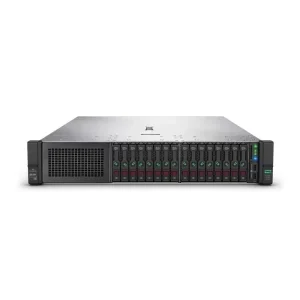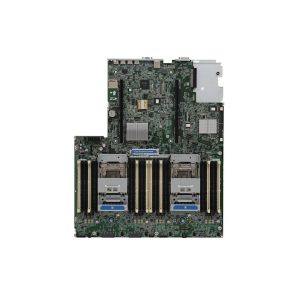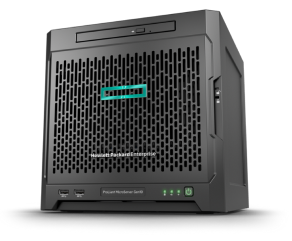

سرور کند شده، RAM پر است یا دیسکها جواب نمیدهند. سؤال بعدی تقریباً همیشه همین است: قطعه عوض کنیم یا یک سرور جدید بخریم؟ هیچ جواب جهانی وجود ندارد، ولی میشود تصمیم را به چند سؤال مشخص تبدیل کرد: گلوگاه دقیقاً کجاست، سقف نسل فعلی کجاست، ارتقا چه ریسکی دارد و هزینهی کل هر مسیر چقدر میشود. در این مقاله از تشخیص گلوگاه شروع میکنیم، محدودیت هر نسل را میگوییم، ارتقاهای کمریسک و پرریسک را جدا میکنیم و در پایان یک چارچوب تصمیمگیری میدهیم. عمر مفید و دورهی استفاده از سرور را جداگانه در مقالهی عمر مفید سرور HP ProLiant توضیح دادهایم و اینجا تکرارش نمیکنیم.
این مطلب را خلاصه کن با:
اول گلوگاه را پیدا کنید
ارتقای بیهدف پول را هدر میدهد. قبل از هر خریدی، با ابزارهای سیستمعامل، iLO و گزارش مصرف منابع ببینید کدام بخش واقعاً محدود شده است.
| علامت | گلوگاه محتمل | معمولاً چه کنیم |
|---|---|---|
| CPU مدام نزدیک ۱۰۰٪ است | پردازنده | CPU قویتر در همان نسل یا سرور جدیدتر |
| سیستم زیاد Swap میکند و RAM پر است | حافظه | ارتقای RAM |
| تأخیر بالای دیسک و کندی دیتابیس | ذخیرهسازی و کش | SSD و کنترلر با کش و باتری سالم |
| پهنای شبکه اشباع شده | شبکه | کارت شبکه سریعتر و پورتهای بیشتر |
| خطاهای مکرر سختافزار و قطعات ناپایدار | فرسودگی سرور | تعمیر قطعهبهقطعه یا تعویض سرور |
| سرور دیگر آپدیت رسمی نمیگیرد | پایان پشتیبانی نسل | تعویض سرور، بهخصوص برای محیطهای حساس |
سقف هر نسل: ارتقا تا کجا ممکن است؟
ارتقا همیشه در محدودهی همان نسل انجام میشود. رم DDR3 نسل ۸ روی نسل ۹ و رم DDR4 نسل ۹ روی نسل ۱۱ جا نمیخورد و حتی طبق QuickSpecs HPE، حافظهی نسل قبلی روی سرور جدید تأیید و گارانتی نشده است.
| نسل | حافظه و CPU | سقف و قواعد ارتقا |
|---|---|---|
| Gen8 | DDR3، Xeon E5-2600 و v2 | سقف ۷۶۸ گیگ با LRDIMM؛ برای CPU نسل v2 باید ROM بهروز باشد |
| Gen9 | DDR4، Xeon E5-2600 v3 و v4 | تا ۳ ترابایت با LRDIMM در DL380؛ ارتقای میدانی v3 به v4 پشتیبانی میشود |
| Gen10 | DDR4، Xeon Scalable نسل اول و دوم | تا ۳ ترابایت؛ ارتقای میدانی از نسل اول به دوم پشتیبانی نمیشود |
| Gen10 Plus | DDR4، Xeon Scalable نسل سوم | تا ۸ ترابایت در DL380 |
| Gen11 | DDR5، Xeon Scalable نسل چهارم و پنجم | تا ۸ ترابایت و PCIe نسل ۵ |
اعداد دقیقتر و مدلبهمدل را در مقالهی مقایسه نسلهای مختلف سرور HP و راهنمای انتخاب رم سرور HP ببینید. اگر نسل سرورتان را نمیدانید، ابتدا مقایسهی G9 و G10 را بخوانید.
ارتقاهای کمریسک و پربازده
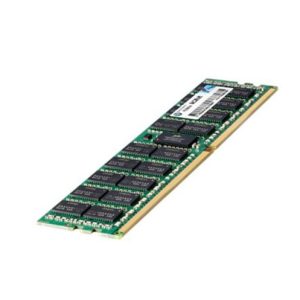
- RAM: معمولاً اولین و سادهترین ارتقا است. نمونهها: رم HP 32GB Dual Rank PC4-2400 و رم HPE 64GB LRDIMM DDR4. قواعد چینش در مقاله چینش رم آمده است.
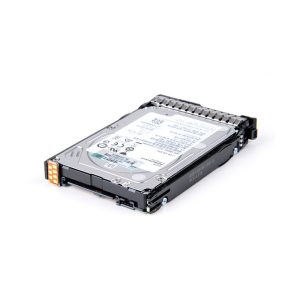
- دیسک: تعویض HDD با SSD برای تأخیر دیتابیس و ماشین مجازی تفاوت بزرگ میسازد. راهنمای خرید هارد سرور را ببینید.
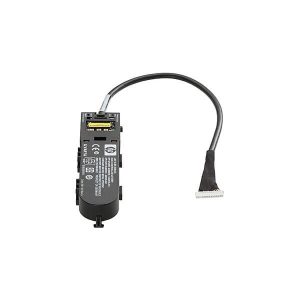
- کش و باتری رید: اگر کش نوشتن بهخاطر باتری خراب غیرفعال شده، تعویض باتری ارزانترین ارتقای سرعت است. مقاله باتری رید کنترلر و باتری 96W Smart Storage را ببینید.
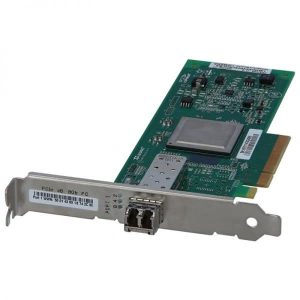
- کارت شبکه: اگر پهنای باند مسئله است، راهنمای کارت شبکه سرور HP نشان میدهد برای هر نسل چه ماژولی مناسب است.
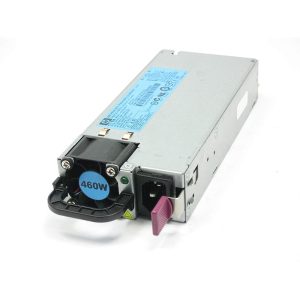
- پاور: بعد از افزودن CPU یا GPU یا دیسک، ظرفیت پاور را کنترل کنید. قطعات سرور HP را ببینید.
- فریمور: گاهی بخشی از کندی یا ناپایداری با آپدیت حل میشود. مقاله Intelligent Provisioning و نگهداری دورهای سرور را ببینید.
ارتقاهای پرریسک: قبل از خرید فکر کنید
| ارتقا | ریسک | چه چیزی را بررسی کنیم |
|---|---|---|
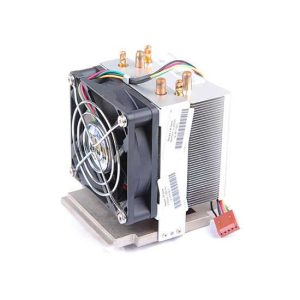
| تعویض CPU | BIOS قدیمی، توان بیشتر و هیتسینک ناسازگار | QuickSpecs مدل؛ CPUهای تا ۱۲۰ وات با هیتسینک استاندارد میآیند و بالاتر نیاز به بررسی دارد |
| CPU از نسل اول به دوم در Gen10 | پشتیبانی نمیشود | فقط تعویض کامل سرور یا برد منطقی است |
| تعویض رید کنترلر | ریسک از دست رفتن آرایه | پشتیبان کامل و سازگاری با دیسکها و باتری |
| مخلوط کردن رم | کاهش سرعت یا بوت نشدن | RDIMM و LRDIMM را مخلوط نکنید |
| افزودن NVDIMM | فقط روی سرورهای کارخانهای با CPU مشخص | QuickSpecs را بخوانید |
برای اینکه مطمئن شوید قطعهی استوک واقعاً مطابق مدل شماست، راهنمای پارت نامبر HPE و بررسی سلامت قطعات استوک را قبل از خرید ببینید.
ارتقای ذخیرهسازی: چه چیزی را عوض کنیم؟
| تغییر | اثر | نکتهی سازگاری |
|---|---|---|
| HDD به SSD (SAS یا SATA) | تأخیر کمتر و IOPS بیشتر | اندازهی SFF یا LFF و رابط درایو با کیج و بکپلین باید جور باشد |
| افزودن کش FBWC و باتری | سرعت نوشتن بیشتر در آرایههای RAID 5 و 6 | کنترلر باید از کش پشتیبانی کند و باتری یا خازن سالم باشد |
| ارتقای کنترلر | پشتیبانی از SAS 12G و ویژگیهای جدید | قبل از تعویض، پشتیبان کامل بگیرید و مطمئن شوید آرایه با کنترلر جدید خوانده میشود |
| NVMe | تأخیر بسیار کم | طبق QuickSpecs، پشتیبانی NVMe از راه Express Bay ظرفیت حداکثر درایو را محدود میکند |
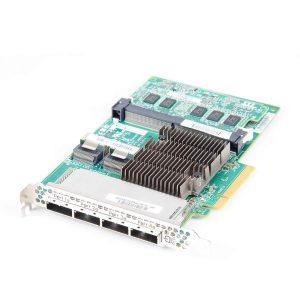
برای انتخاب کنترلر، راهنمای انتخاب رید کنترلر HPE Smart Array را ببینید. نمونهی کنترلرهای موجود: P408i-a SR Gen10 و P440 با 4GB FBWC.
اگر سرور جدید میخرید: برنامهی مهاجرت کمریسک
- فهرست سرویسها: هر سرویس، وابستگی، لایسنس و ساعتهای حساس را بنویسید.
- سرور جدید را موازی راهاندازی کنید: فریمور را بهروز کنید، آرایه بسازید و سیستمعامل را نصب کنید. مسیر سادهتر با Intelligent Provisioning انجام میشود.
- تست قبل از جابهجایی: بار واقعی یا نزدیک به واقعی روی سرور جدید بگذارید.
- مهاجرت داده و سرویس: در زمان کمبار و با پشتیبان کامل.
- بازگشت (Rollback): سرور قدیمی را تا اطمینان کامل خاموش و دستنخورده نگه دارید.
- بعد از مهاجرت: نظارت را در هفتهی اول جدیتر کنید و سپس سرور قدیمی را کنار بگذارید یا برای آزمایش و پشتیبان استفاده کنید.
اگر سرور قدیمی را کنار میگذارید، آن را میتوان بهعنوان سرور آزمایشی یا پشتیبان در برنامهی نگهداری و دوبارهکاری سرور نگه داشت.
چه زمانی خرید سرور جدید منطقیتر است؟
- به سقف نسل رسیدهاید و ارتقای بیشتر ممکن نیست، مثلاً RAM یا CPU دیگر قابل افزودن نیست.
- نسل فعلی دیگر فریمور و ایمیج رسمی نمیگیرد. برای نمونه، آخرین ایمیج ESXi سفارشی HPE برای نسلهای قبل از Gen9، ESXi 6.5 U3 بوده است. مقالهی نصب ESXi روی DL380 سازگاری نسلها را توضیح میدهد.
- نیاز جدیدی دارید که معماری قدیمی نمیدهد: NVMe، شبکهی ۲۵ گیگابیتی، PCIe نسل ۴ یا ۵ یا DDR5.
- هزینهی قطعههای ارتقا و توقف سرویس به هزینهی یک سرور نسل بعد نزدیک میشود.
- مصرف برق و فضا برایتان مسئله است. سرورهای جدید در هر وات کار بیشتری میکنند، ولی این را با نیاز واقعی خودتان بسنجید.
- قطعات خرابیهای مکرر میدهند و پیدا کردن قطعهی یدکی برای آن نسل سخت یا ناپایدار شده است.
هزینهی کل: فقط قیمت قطعه را نبینید
| مورد | ارتقا | خرید سرور جدید |
|---|---|---|
| قیمت قطعه یا سرور | کمتر در ابتدا | بیشتر در ابتدا |
| توقف سرویس | کوتاه، اگر قطعهی سازگار باشد | مهاجرت لازم دارد |
| ریسک قطعهی استوک | بالاتر | پایینتر |
| گارانتی و پشتیبانی | معمولاً روی قطعهی جدید محدود | روی کل سرور |
| لایسنس نرمافزار | اگر تعداد هسته تغییر کند، هزینه عوض میشود | هستههای بیشتر میتواند لایسنس را گرانتر کند |
| عمر بعدی | کوتاهتر | بلندتر |
چون بسیاری از نرمافزارها بر اساس تعداد هسته لایسنس میشوند، CPU قویتر همیشه ارزانتر تمام نمیشود و باید هزینهی لایسنس را هم در حساب بیاورید.
سه سناریوی رایج
- DL380 G9 با رم کم و ماشینهای مجازی: معمولاً ارتقای RAM و SSD منطقیترین کار است. اگر نیاز به CPU قویتر هم باشد، ارتقای میدانی v3 به v4 پشتیبانی میشود، ولی توان و هیتسینک را بررسی کنید.
- DL380 Gen8 که باید ESXi جدید بگیرد: چون ایمیج رسمی جدید ندارد و دیگر بستهی فریمور تازه نمیگیرد، تعویض با نسل ۹ یا ۱۰ معمولاً از ارتقای قطعه بهتر است.
- DL380 Gen10 که فقط RAM کم دارد: ارتقای رم و باتری کش کافی است. تعویض سرور زود است، مگر نیاز به DDR5 یا PCIe نسل ۵ داشته باشید.
چکلیست تصمیمگیری
- گلوگاه را با اندازهگیری مشخص کنید، نه حدس.
- سقف نسل فعلی را از QuickSpecs ببینید و ببینید ارتقا تا کجا ممکن است.
- قطعات ارتقا را با پارت نامبر و سازگاری مدل چک کنید.
- هزینهی کل شامل توقف، لایسنس و گارانتی را حساب کنید.
- وضعیت پشتیبانی نسل را بررسی کنید: فریمور، ایمیج و درایور.
- اگر تصمیم به خرید است، راهنمای خرید سرور HP و سرورهای استوک HP را ببینید.
سوالات متداول
ارتقای RAM همیشه از خرید سرور ارزانتر است؟
معمولاً بله اگر فقط RAM کم است و به سقف نسل نرسیدهاید. اما اگر نیاز به CPU و ساختار جدید دارید، ارتقای RAM به تنهایی مشکل را حل نمیکند.
میتوانم رم سرور قدیمی را روی سرور جدید بزنم؟
نه. نسلها نوع حافظهی متفاوتی دارند: DDR3 در Gen8، DDR4 در Gen9 و Gen10 و DDR5 در Gen11.
CPU را در Gen10 از نسل اول به دوم ارتقا بدهم؟
طبق QuickSpecs ارتقای میدانی از نسل اول به دوم پشتیبانی نمیشود.
سرور استوک برای ارتقا مناسب است؟
بله، به شرط اینکه وضعیت قطعهها و سازگاری مدل را بررسی کنید. راهنمای خرید قطعات استوک را ببینید.
کدام ارتقا بیشترین اثر را دارد؟
بسته به گلوگاه فرق میکند. برای ماشینهای مجازی معمولاً RAM و SSD، و برای دیتابیس معمولاً دیسک و کش کنترلر.