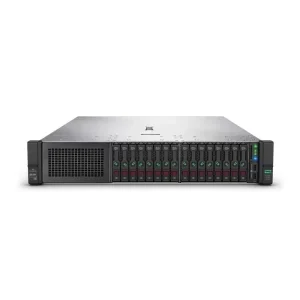

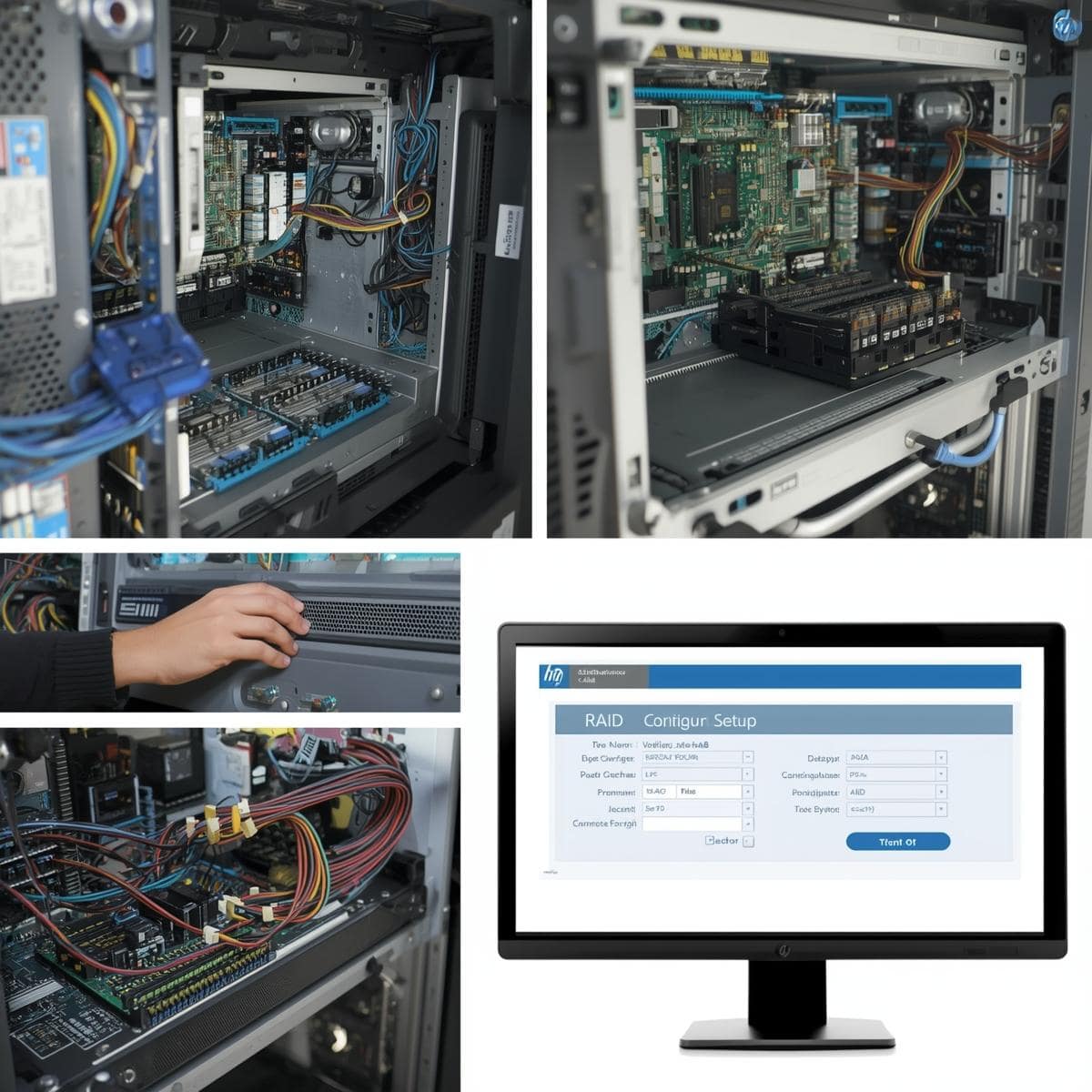
در دنیای امروزی، سرورها بخش بسیار مهمی از زیرساختهای IT سازمانها هستند. یکی از برندهای معتبر در این زمینه، HP است که محصولات متنوعی در حوزه سرور ارائه میدهد. برای بهینهسازی عملکرد و افزایش امنیت دادهها، RAID (Redundant Array of Independent Disks) یک روش بسیار کاربردی است که در سرور اچ پی مورد استفاده قرار میگیرد. در این مقاله، به آموزش تنظیمات سرور HP و RAID بندی در مدلهای مختلف G7، G8 و G9 پرداخته خواهد شد. برای آشنایی با مفاهیم پایهای، پیشنهاد میکنیم ابتدا مقاله RAID Controller چیست را مطالعه کنید.
این مطلب را خلاصه کن با:
آشنایی با RAID و اهمیت آن در سرور HP
RAID به مجموعهای از روشها گفته میشود که برای بهبود عملکرد و پایداری سیستم ذخیرهسازی در سرورها استفاده میشود. با استفاده از RAID میتوان دادهها را در چندین دیسک ذخیره کرد به طوری که در صورت خرابی یکی از دیسکها، دادهها از دست نروند. این ویژگی برای کسبوکارهایی که به امنیت دادههای خود اهمیت میدهند، بسیار ضروری است. در سرورهای HP، پیکربندی RAID بسیار ساده است و میتوان با استفاده از ابزارهای اختصاصی مانند Smart Array که به طور پیشفرض در سرورهای HP موجود است، به راحتی RAID را تنظیم کرد.
جدول مقایسه RAID Controller پیشفرض در نسلهای G7، G8 و G9
قبل از شروع RAID بندی، باید بدانید که هر نسل سرور HP با کنترلر متفاوتی ارائه میشود. جدول زیر مقایسهای از کنترلرهای پیشفرض این نسلها نشان میدهد:
| نسل سرور | کنترلر RAID پیشفرض | رابط | حداکثر دیسک | پشتیبانی RAID | ابزار پیکربندی |
|---|---|---|---|---|---|
| HP G7 (مثل DL380 G7) | Smart Array P410i | SAS 6 Gb/s | تا 64 دیسک (با expander) | RAID 0، 1، 5، 6، 10، 50، 60 | Array Configuration Utility (ACU) |
| HP G8 (مثل DL380p G8) | Smart Array P420i | SAS 6 Gb/s | تا 64 دیسک | RAID 0، 1، 5، 6، 10، 50، 60 | Smart Storage Administrator (SSA) |
| HP G9 (مثل DL380 Gen9) | Smart Array P440ar | SAS 12 Gb/s | تا 238 دیسک | RAID 0، 1، 5، 6، 10، 50، 60 | Smart Storage Administrator (SSA) |
برای آشنایی با کنترلرهای نسلهای جدیدتر، مقاله بررسی RAID در سرورهای HPE Gen11 را ببینید.
آموزش RAID بندی سرور HP G7
سرور hp g7 یکی از مدلهای قدیمیتر HP است که امکانات خوبی برای RAID بندی دارد. برای تنظیم RAID در سرور G7، ابتدا باید وارد BIOS یا صفحه تنظیمات Smart Array شوید.
مراحل تنظیم RAID در سرور HP G7:
- وارد شدن به BIOS: پس از روشن شدن سرور، کلید F9 را فشار دهید تا وارد صفحه BIOS شوید.
- انتخاب گزینه RAID: در منوی BIOS، گزینه Smart Array را انتخاب کنید.
- ایجاد RAID جدید: در صفحه Smart Array، گزینه “Create Array” را انتخاب کنید تا آرایه RAID جدید را بسازید.
- انتخاب نوع RAID: در این مرحله میتوانید نوع RAID را انتخاب کنید. برای مثال، RAID 1 برای افزونگی دادهها یا RAID 5 برای ترکیب عملکرد و افزونگی.
- انتخاب دیسکها: دیسکهایی که میخواهید به آرایه RAID اضافه کنید را انتخاب کنید.
- ایجاد و ذخیره تنظیمات: پس از انتخاب تنظیمات، گزینه “Create” را فشار دهید و سپس تغییرات را ذخیره کنید.
آموزش RAID بندی سرور HP G8
سرور hp g8 مدل پیشرفتهتری نسبت به G7 است و از قابلیتهای بیشتری در RAID بندی برخوردار است. تنظیم RAID در سرور G8 مشابه سرور G7 است، با این تفاوت که برخی از گزینهها بهروزتر هستند و گزینههای بیشتری برای انتخاب RAID وجود دارد. برای راهنمای تنظیمات کاملتر سرور DL380 G8، مقاله راهنمای تنظیمات سرور HP DL380 G8 را ببینید.
مراحل تنظیم RAID در سرور HP G8:
- وارد شدن به صفحه Smart Array: پس از روشن شدن سرور، کلید F10 را فشار دهید تا وارد تنظیمات RAID شوید.
- انتخاب نوع RAID: گزینه “Create Array” را انتخاب کنید و نوع RAID مورد نظر خود را از میان گزینههای موجود مانند RAID 1، RAID 5، RAID 10 و غیره انتخاب کنید.
- انتخاب دیسکها: دیسکهای مورد نظر خود را برای ایجاد RAID انتخاب کنید.
- تنظیمات پیشرفته: در این مرحله میتوانید تنظیمات پیشرفته مانند اندازه بلوک، کش، و غیره را تنظیم کنید.
- ساخت آرایه و ذخیره تغییرات: پس از انتخاب تنظیمات، گزینه “Create” را فشار دهید و تغییرات را ذخیره کنید.
آموزش RAID بندی سرور HP G9
سرور hp g9 نسل پیشرفتهای از سرورهای HP است که امکانات پیشرفتهتری برای RAID بندی ارائه میدهد. این مدل از سیستمهای RAID بهینهتری برخوردار است و با استفاده از تکنولوژیهای جدیدتر میتوان به راحتی چندین هارد را به یک آرایه RAID تبدیل کرد. برای اطلاعات بیشتر درباره کانفیگ G9، مقاله راهنمای انتخاب بهترین کانفیگ سرور HP DL380 G9 مفید است.
مراحل تنظیم RAID در سرور HP G9:
- وارد شدن به صفحه Smart Array: برای وارد شدن به صفحه تنظیمات RAID، پس از روشن کردن سرور، کلید F9 را فشار دهید.
- انتخاب نوع RAID: از میان گزینههای موجود، نوع RAID مورد نظر خود را انتخاب کنید. سرور G9 به شما این امکان را میدهد که RAID 1، RAID 5، RAID 10، RAID 50 و RAID 6 را به راحتی ایجاد کنید.
- انتخاب دیسکها: دیسکهایی که میخواهید در آرایه RAID قرار دهید را انتخاب کنید.
- پیکربندی تنظیمات پیشرفته: تنظیمات پیشرفته مانند کش و تنظیمات پارامترهای دیسک نیز در این مرحله قابل تنظیم است.
- ایجاد و ذخیره تنظیمات: پس از اتمام تنظیمات، گزینه “Create” را انتخاب کرده و تغییرات را ذخیره کنید.
در صورتی که پس از RAID بندی با مشکل مواجه شدید، مقاله خرابیهای رایج RAID Controller در سرور راهنمایی مفیدی ارائه میدهد. همچنین برای مقایسه G9 با نسل بعدی، مقاله سرور G9 یا G10 را مطالعه کنید.