
این مطلب را خلاصه کن با:
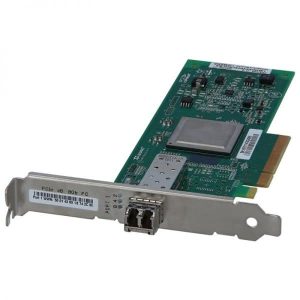
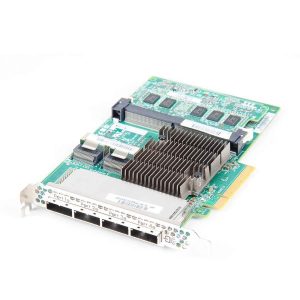
عیبیابی رید کنترلر در سرورهای HP میتواند برای مدیران سیستم و افرادی که با زیرساختهای IT کار میکنند، چالشبرانگیز باشد. رید کنترلرها بخش مهمی از سرور هستند که مسئول مدیریت ذخیرهسازی دادهها در سطح دیسک هستند و در صورت بروز مشکل، میتواند تأثیر زیادی بر عملکرد کلی سرور داشته باشد. در این مقاله، به شما آموزش میدهیم که چگونه مشکلات رید کنترلر سرور HP را شناسایی و عیبیابی کنید.
بررسی وضعیت فیزیکی سختافزار
قبل از شروع به بررسی نرمافزاری و تنظیمات، اولین گام این است که وضعیت فیزیکی سرور hp و رید کنترلر سرور را بررسی کنید.
الف) بررسی اتصال دیسکها
- اتصالات کابلها: اطمینان حاصل کنید که تمام کابلها به درستی متصل هستند. مشکلاتی مانند کابلهای شل یا جداشده میتوانند منجر به عدم شناسایی دیسکها توسط رید کنترلر شوند.
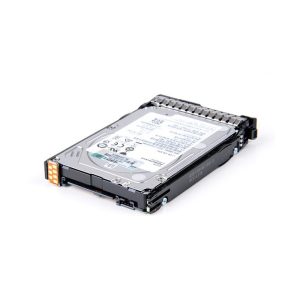
- وضعیت دیسکها: بررسی کنید که همه دیسکها به درستی در Bayهای مربوطه نصب شدهاند. دیسکهای خراب یا جدا شده میتوانند باعث بروز خطا در رید کنترلر شوند.
ب) بررسی وضعیت رید کنترلر
-
LEDهای نشانگر وضعیت: روی اکثر کنترلرها و دیسکها LEDهایی وجود دارند که وضعیت آنها را نشان میدهند. این LEDها به شما اطلاعاتی درباره وضعیت سلامت سیستم میدهند:
- سبز: همه چیز عادی است.
- قرمز: خطای جدی مانند دیسک خراب یا خطای در رید کنترلر.
- زرد: هشدار، معمولاً نشاندهنده وضعیت degraded است. برای LED نارنجی هارد، چراغ نارنجی هارد سرور HP را بخوانید.
پ) بررسی سلامت BBU (Battery Backup Unit)
-
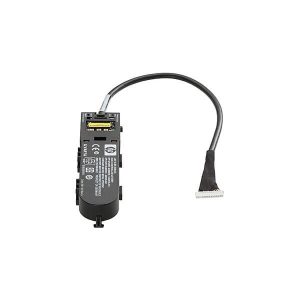
اگر رید کنترلر شما از BBU (Battery Backup Unit) برای ذخیره دادههای کش استفاده میکند، مطمئن شوید که این باتری سالم است. BBU معیوب میتواند باعث از دست رفتن دادهها در صورت قطع برق شود. در صورت بروز این مشکل، راهنمای بازیابی اطلاعات هارد سرور کمک میکند.
بررسی وضعیت سیستم و نرمافزار
الف) دسترسی به HP Smart Storage Administrator (SSA)
برای بررسی وضعیت رید کنترلر و دیسکها، باید از ابزار HP Smart Storage Administrator (SSA) استفاده کنید. این ابزار به شما امکان میدهد تا وضعیت دیسکها، آرایهها و کنترلرهای RAID را بهطور دقیق مشاهده کنید.
-
وارد شدن به SSA:
- هنگام بوت سرور، کلید F10 را فشار دهید تا وارد Intelligent Provisioning شوید.
- در منوی Perform Maintenance، گزینه HP Smart Storage Administrator را انتخاب کنید.
-
چک کردن وضعیت RAID: در SSA، وضعیت دیسکها و آرایهها را مشاهده کنید. در اینجا ممکن است خطاهایی مانند Degraded (آرایه خراب شده) یا Rebuilding (در حال بازسازی آرایه) مشاهده کنید.
ب) بررسی وضعیت کنترلر در BIOS/ROM
در سرورهای HP، میتوانید از BIOS/ROM Configuration Utility برای بررسی وضعیت کنترلر استفاده کنید:
- سرور را روشن کرده و فوراً کلید F8 یا F9 را فشار دهید تا وارد HP Smart Array Configuration Utility شوید.
- در این محیط میتوانید وضعیت سلامت دیسکها، آرایهها و تنظیمات RAID را مشاهده کنید.
پ) بررسی گزارشهای خطا
-
لاگهای خطا: گزارشهای خطا که در iLO (Integrated Lights-Out) یا از طریق HP Insight Diagnostics مشاهده میکنید، میتوانند اطلاعات زیادی درباره مشکلات موجود در رید کنترلر به شما بدهند.
-
وارد iLO شوید و در بخش System Logs به بررسی خطاها بپردازید.
-
مشکلات رایج و راهحلها
الف) خطای “Degraded”
این خطا زمانی اتفاق میافتد که یکی از دیسکها در آرایه RAID خراب شود و دادهها هنوز در دسترس هستند، اما عملکرد سیستم کاهش یافته است.
راهحل:
- دیسک خراب را شناسایی کرده و آن را جایگزین کنید.
- پس از تعویض دیسک، فرآیند Rebuilding (بازسازی دادهها) را آغاز کنید.
- از ابزار SSA برای نظارت بر فرایند بازسازی دادهها استفاده کنید.
ب) خطای “Failed”
این خطا زمانی رخ میدهد که یک یا چند دیسک بهطور کامل از دسترس خارج شدهاند و دیگر قابل استفاده نیستند.
راهحل:
- دیسکهای خراب را جایگزین کنید و مطمئن شوید که دیسکهای جدید با کنترلر سازگار هستند.
- از طریق SSA وضعیت دیسکهای جدید را بررسی کرده و مطمئن شوید که به درستی به سیستم اضافه شدهاند.
پ) مشکلات مربوط به کش (Cache)
در صورتی که کش نوشتن (Write Cache) یا کش خواندن (Read Cache) به درستی کار نکند، میتواند عملکرد سرور را بهشدت کاهش دهد و منجر به خطاهای سیستم شود.
راهحل:
- بررسی کنید که کش فعال باشد و در صورت وجود FBWC (Flash Backed Write Cache)، از سلامت باتری آن اطمینان حاصل کنید.
- اگر کش مشکل دارد، ممکن است لازم باشد که کش را غیرفعال کرده و یا کنترلر را تعویض کنید.
ت) خطای “No Logical Drives Detected”
این خطا زمانی مشاهده میشود که سیستم نتواند آرایه RAID یا درایو منطقی را شناسایی کند.
راهحل:
- بررسی کنید که آیا دیسکها به درستی در Bayهای مربوطه نصب شدهاند.
- وارد محیط BIOS/ROM شوید و تنظیمات RAID را دوباره پیکربندی کنید.
- اگر این مشکل همچنان ادامه دارد، ممکن است کنترلر بهطور کامل خراب شده باشد و نیاز به تعویض داشته باشد.
راهحلهای پیشرفته
الف) آپدیت Firmware و درایورها
- بهروزرسانی Firmware کنترلر و Driverهای آن میتواند مشکلات نرمافزاری و ناسازگاریها را برطرف کند.
- به وبسایت HPE بروید و آخرین نسخههای Firmware و Driverهای مربوطه را برای کنترلر و سرور خود دانلود کنید.
ب) استفاده از ابزارهای HPE برای عیبیابی بیشتر
- HPE Insight Diagnostics: این ابزار به شما کمک میکند تا مشکلات سختافزاری را تشخیص دهید و به صورت دقیقتر به جزئیات مشکل رید کنترلر بپردازید.
- HP Smart Storage Administrator (SSA): این ابزار برای مشاهده وضعیت سلامت و تنظیمات آرایههای RAID، و همچنین رفع مشکلاتی مانند بازسازی RAID (Rebuilding) و افزونگی (Redundancy) استفاده میشود.
نتیجهگیری
عیبیابی مشکلات رید کنترلر در سرورهای HP ممکن است بهطور دقیق و گام به گام انجام شود. برای آشنایی با خرابیهای رایج، خرابیهای رایج RAID Controller سرور را ببینید. با بررسی وضعیت فیزیکی و نرمافزاری، استفاده از ابزارهای مدیریتی و نظارتی مانند SSA و iLO، و انجام راهحلهای رایج، میتوان بسیاری از مشکلات کنترلرهای RAID را شناسایی و برطرف کرد. همچنین، اطمینان از بهروزرسانیهای مناسب درایورها و Firmware میتواند از بروز مشکلات آینده جلوگیری کند.
اگر مشکل همچنان پابرجا بود، بهتر است با پشتیبانی فنی HPE تماس بگیرید تا بهطور دقیقتر راهنمایی دریافت کنید. همچنین درباره تفاوت HP Smart Array P410، P420 و P440 اطلاعات بیشتری کسب کنید.