
این مطلب را خلاصه کن با:
خلاصه روشهای اتصال به iLO: مقایسه سریع
قبل از شروع، جدول زیر تمام روشهای اتصال به iLO را با مزایا و معایب هر کدام مقایسه میکند:
| روش اتصال | مناسب برای | سختی راهاندازی | قابلیتها |
|---|---|---|---|
| مرورگر وب (Web GUI) | مدیریت روزمره | آسان | کامل – شامل کنسول HTML5 |
| SSH / CLI | اسکریپتنویسی و اتوماسیون | متوسط | دستورات مدیریتی |
| HPE iLO Amplifier Pack | مدیریت چند سرور همزمان | متوسط | مانیتورینگ متمرکز |
| اپ موبایل HPE iLO | دسترسی سریع از راه دور | آسان | محدود – مانیتورینگ و کنترل پایه |
| Redfish API | توسعهدهندگان و DevOps | دشوار | اتوماسیون کامل |
برای درک مفهوم iLO از پایه، پیشنهاد میکنیم ابتدا مقاله iLO چیست؟ را مطالعه کنید. اگر سازمان شما نیاز به امنیت بالاتری دارد، مقاله امنیت از راه دور با iLO 5 و 6 اطلاعات تکمیلی دارد.
برای راهاندازی کامل سرور در محیط سازمانی، راهنمای راهاندازی سرور در شرکت کمک میکند. همچنین توجه داشته باشید که iLO روی تمام سرورهای اچ پی ProLiant موجود در سرور ماد پیشنصب شده است.
برای نگهداری حرفهای سرور و بهرهگیری کامل از قابلیتهای iLO، مقاله امنیت سختافزار HPE را نیز بخوانید.
(ILO (Integrated Lights-Out فناوری پیشرفتهای از HP است که امکان مدیریت و کنترل سرورها را از راه دور فراهم میکند. با استفاده از این ابزار، مدیران سیستم میتوانند بدون نیاز به حضور فیزیکی، به راحتی وضعیت سرورها را نظارت کرده و عملیات مدیریتی مختلف را انجام دهند. شما میتوانید برای اطلاعات بیشتر از بلاگ ILO چیست؟ را مطالعه کنید.
الف) اتصال از طریق مرورگر وب
ابتدا اطمینان حاصل کنید که سرور شما به شبکه متصل است و آدرس IP اختصاص یافته به ILO را در اختیار دارید. سپس، مرورگر وب خود را باز کرده و آدرس IP ILO را وارد کنید، به عنوان مثال https://192.168.1.100.
پس از بارگذاری صفحه ورود، باید نام کاربری و رمز عبور خود را وارد کنید. ممکن است اطلاعات پیشفرض تغییر کرده باشد، بنابراین از صحت آنها اطمینان حاصل کنید. در اولین ورود، لازم است رمز عبور پیشفرض را به یک رمز قوی تغییر دهید و تنظیمات امنیتی را پیکربندی کنید تا امنیت سیستم تضمین شود. پس از ورود موفقیتآمیز، میتوانید از کنسول مجازی برای دسترسی به سیستمعامل سرور استفاده کرده و سرور را همانند حضور فیزیکی کنترل نمایید.
همچنین، از داشبورد ILO میتوانید وضعیت سختافزار سرور را مشاهده کرده، لاگهای سیستم را بررسی کرده و عملیات مدیریتی مانند راهاندازی مجدد یا خاموش کردن سرور را انجام دهید. برای بهرهمندی از جدیدترین ویژگیها و بهبودهای امنیتی، مطمئن شوید که نرمافزار ILO بهروز نگه داشته شده است. بهروزرسانیها معمولاً از وبسایت رسمی HP قابل دسترسی هستند.
مراحل تنظیم ILO در سرور HP
اتصال فیزیکی به شبکه:
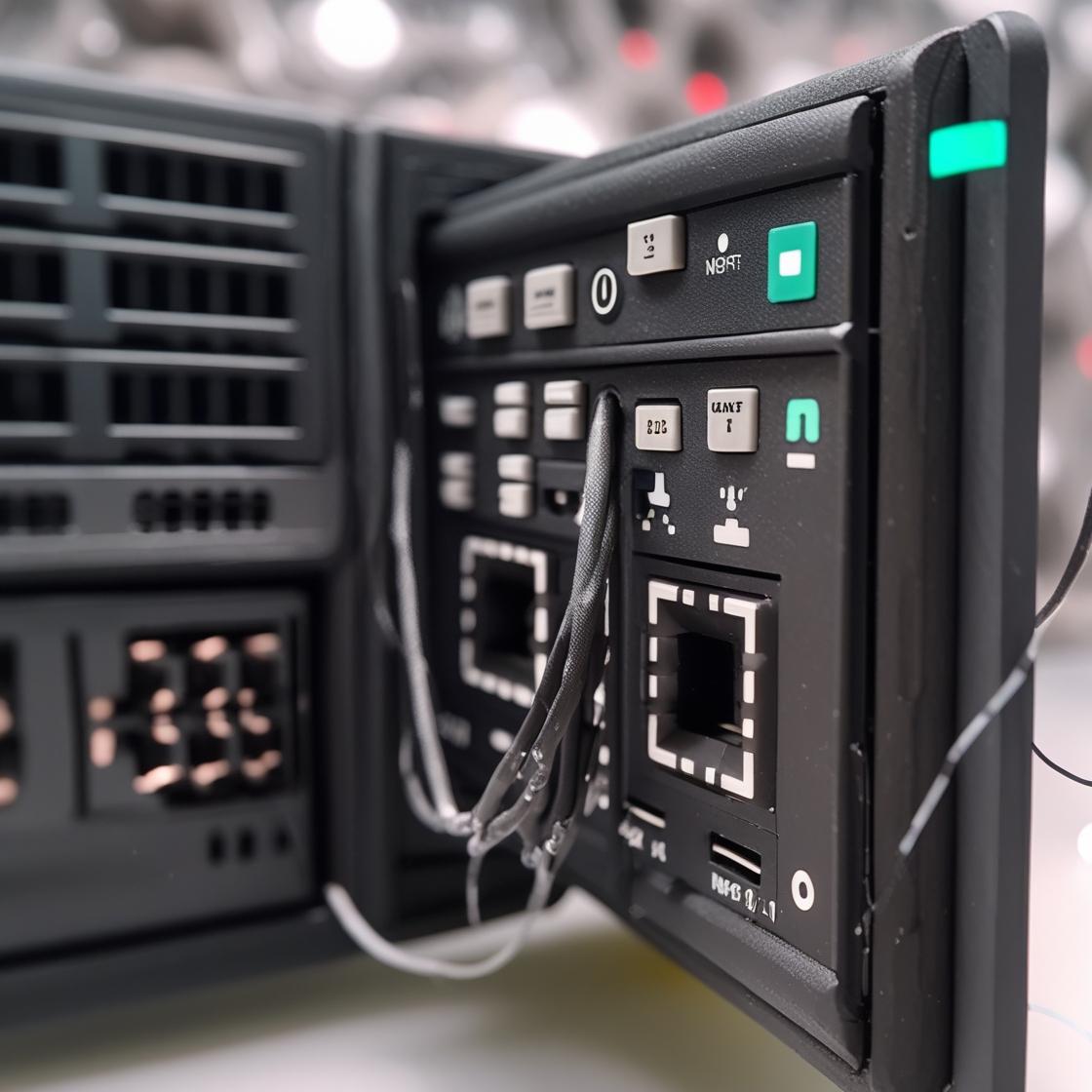
- کابل شبکه را به پورت مخصوص ILO در پشت سرور متصل کنید.
- تأیید کنید که چراغهای شبکه نشاندهنده اتصال فعال هستند.
دریافت آدرس IP سرور:
- سرور را راهاندازی مجدد کنید.
- آدرس IP مربوط به ILO را در صفحه نمایش سرور مشاهده کنید یا از مسیر system utilities > system configuration > iLO Configuration Utility > network Option > IP Address استفاده کنید.
ورود به رابط کاربری ILO:
- آدرس IP ILO را در مرورگر وارد کنید.
- در صورت مواجهه با پیغام خطای امنیتی، گزینه “Accept Risks” را انتخاب کنید.
- نام کاربری و رمز عبور را وارد کنید. اطلاعات احراز هویت معمولاً روی تگ دستگاه قابل مشاهده هستند.
- دسترسی بدون رمز عبور: با روشن کردن Jumper 1 روی مادربورد میتوانید بدون نیاز به رمز و نام کاربری وارد شوید.
پیکربندی اولیه ILO:
- تنظیمات شبکه مانند آدرس IP، سابنت و Gateway را پیکربندی کنید.
- رمز عبور پیشفرض را به یک رمز قوی تغییر دهید.
- احراز هویت دو عاملی را برای افزایش امنیت فعال کنید.
- دسترسی کاربران را محدود کنید تا از دسترسیهای غیرمجاز جلوگیری شود.
اتصال به سرور از طریق ILO
| مرحله | توضیحات |
| ورود به رابط کاربری ILO | آدرس IP تنظیم شده را در مرورگر وارد کنید و اطلاعات احراز هویت را وارد نمایید. |
|
دسترسی به کنسول مجازی |
اطلاعات سلامت سرور را مشاهده کنید و برای ریموت شدن به سرور، روی گزینه “HTML5” کلیک کنید تا صفحه کنسول باز شود. |
|
مدیریت سرور از راه دور |
عملیاتهای مدیریتی مانند راهاندازی مجدد، خاموش کردن سرور، تغییر تنظیمات BIOS و نصب سیستمعامل را از طریق کنسول مجازی انجام دهید.
– همچنین میتوانید وضعیت سرور را نظارت کرده و در صورت بروز مشکل، اقدامات لازم را انجام دهید. |

فروشگاه اینترنتی سرور ماد عرضه کننده انواع قطعات سرور اچ پی، پاور سرور hp، پردازنده سرور hp و رم سرور hp و… همواره در تلاش است تا محصولات اچ پی را با بهترین قیمت عرضه نماید و تنوع محصولات را روز به روز افزایش دهد.
ب) اتصال از طریق Command Line Interface (CLI)
برای کاربران حرفهای که نیاز به دستورات سریع دارند:
- اتصال از طریق SSH:
- یک ابزار SSH مانند PuTTY را نصب کنید.
- آدرس IP iLO را وارد کنید و با استفاده از اطلاعات ورود متصل شوید.
- اجرای دستورات مدیریتی:
- با استفاده از دستورات CLI میتوانید اطلاعات وضعیت سرور، تنظیمات شبکه و اقدامات مدیریتی را کنترل کنید.
ج) اتصال از طریق نرمافزار HPE iLO Amplifier Pack
این نرمافزار برای مدیریت سرورهای متعدد طراحی شده است:
- دانلود و نصب نرمافزار:
- HPE iLO Amplifier Pack را از سایت رسمی HPE دانلود و نصب کنید.
- پیکربندی نرمافزار:
- اطلاعات شبکه و آدرس IP سرورهای خود را وارد کنید.
- نرمافزار به طور خودکار به سرورها متصل میشود.
د) استفاده از اپلیکیشن موبایل HPE iLO
این روش مناسب برای دسترسی سریع و آسان از طریق موبایل است:
- دانلود اپلیکیشن:
- اپلیکیشن HPE iLO را از Google Play یا App Store دانلود کنید.
- اتصال به iLO:
- آدرس IP، نام کاربری و رمز عبور را وارد کنید.
- از طریق موبایل به سرور دسترسی پیدا کنید.

33,000,000 تومان
32,000,000 تومان
68,000,000 تومان
15,800,000 تومان
جدول مقایسه روشهای اتصال به iLO
| روش اتصال | مزایا | معایب |
|---|---|---|
| مرورگر وب | رابط کاربری ساده و قابلفهم | نیاز به شبکه پایدار |
| CLI | دسترسی سریع و ابزارهای پیشرفته مدیریتی | مناسب برای کاربران حرفهای |
| HPE iLO Amplifier Pack | مدیریت چند سرور بهصورت همزمان | نیاز به نصب و تنظیم نرمافزار |
| اپلیکیشن موبایل | دسترسی آسان از طریق موبایل | محدودیت در ابزارهای مدیریتی پیشرفته |

فروشگاه اینترنتی سرور ماد عرضه کننده انواع قطعات سرور اچ پی، پاور سرور hp، پردازنده سرور hp و هارد سرور hp و… همواره در تلاش است تا محصولات اچ پی را با بهترین قیمت عرضه نماید و تنوع محصولات را روز به روز افزایش دهد.
3. راهاندازی و پیکربندی iLO
الف) فعالسازی لایسنس یا مجوز iLO
1. فعالسازی با استفاده از License Entitlement Certificate
- وارد رابط کاربری وب iLO شوید.
- به بخش Administration > Licensing بروید.
- کد لایسنس را وارد کنید و بر روی Activate کلیک کنید.
2. فعالسازی با استفاده از لایسنس سریال کرک شده
- مشابه روش بالا وارد Licensing شوید.
- سریال کرک شده را وارد کنید و مجوز را فعال کنید. (استفاده از لایسنس قانونی پیشنهاد میشود.)
ب) تنظیم و کانفیگ iLO از طریق Intelligent Provisioning
- هنگام بوت شدن سرور، کلید F10 را فشار دهید تا وارد Intelligent Provisioning شوید.
- به بخش iLO Configuration بروید.
- تنظیمات شبکه، امنیت و اطلاعات کاربری را انجام دهید.
ج) تنظیمات اتصال با iLO 4 و iLO 5
- برای iLO 4:
- وارد iLO Web Interface شوید و تنظیمات را از طریق گزینههای Advanced انجام دهید.
- برای iLO 5:
- قابلیتهای بیشتری مانند Secure Boot و مدیریت بهبود یافته در دسترس است که از طریق پنل کاربری قابل تنظیم هستند.
4. گزارشگیری و تستهای پیشرفته با iLO
- وارد رابط وب iLO شوید.
- به بخش Health System بروید و گزارشات مختلف مانند وضعیت سختافزار و عملکرد سرور را مشاهده کنید.
- از ابزار Remote Console برای عیبیابی و تستهای پیشرفته استفاده کنید.










43,000,000 تومان










5. سوالات پرتکرار
چگونه میتوان اطلاعات ورود iLO را بازیابی کرد؟
در صورت فراموشی رمز عبور:
- به BIOS سرور وارد شوید و از طریق گزینه Reset iLO، اطلاعات ورود را بازیابی کنید.
چگونه میتوان iLO را بهروزرسانی کرد؟
- فایل Firmware جدید را از سایت HPE دانلود کنید.
- از طریق رابط کاربری iLO، به بخش Firmware Update بروید و فایل دانلود شده را آپلود کنید.
نتیجهگیری
تنظیم و اتصال به ILO در سرورهای HP فرآیندی ساده و مؤثر است که به مدیران سیستم امکان مدیریت و کنترل سرورها از راه دور را میدهد. با پیروی از مراحل فوق، بهراحتی میتوانید به ILO متصل شده و از امکانات گسترده آن برای مدیریت سرورهای خود بهرهمند شوید. این ابزار نه تنها کارایی سیستمها را افزایش میدهد، بلکه در مواقع اضطراری نیز امکان واکنش سریع را فراهم میآورد. اگر به دنبال بهبود مدیریت سرورهای خود هستید، استفاده از ILO گزینهای مناسب و کارآمد محسوب میشود.